![spl-siana-imagotype-color.svg]](https://help.spalopia.app/hubfs/spl-siana-imagotype-color.svg)
🔍Nota: Se tiver ativa a venda online através do Motor de Reservas, todas as reservas realizadas pelo cliente através do seu website aparecerão automaticamente na Agenda.
🧩 Caso não tenha contratado o módulo do Motor de Reservas e pretenda conhecer as suas vantagens, por favor, escreva para soporte@spalopia.com para agendar uma sessão de demonstração gratuita.
Se o cliente se dirigir diretamente à receção ou entrar em contacto por telefone, pode adicionar a reserva manualmente seguindo estes passos:
1. Aceder à Agenda
Aceda à Agenda através do menu lateral.
Visualize a agenda por dia, profissional, recurso ou semana, conforme as suas necessidades.
🔍 Nota: A visualização da Agenda pode ser adaptada à sua operação diária através da configuração.
🧩 Caso não tenha contratado o módulo Agenda e pretenda conhecer as suas vantagens, por favor, escreva para soporte@spalopia.com para agendar uma sessão de demonstração gratuita.
2. Adicionar uma nova marcação
-
Para adicionar uma reserva de tratamento, clique no botão “+” situado no canto inferior direito. Exemplo abaixo na captura de ecrã.
👉Consulte o artigo: Como criar tratamentos no back office?
-
Para adicionar uma reserva de pacote, coloque o cursor sobre o botão “+” e selecione a opção superior (ícone de presente). ). Exemplo abaixo na captura de ecrã.
👉Consulte o artigo: ¿Cómo crear y configurar un paquete?
-1.png?width=634&height=372&name=image%20(9)-1.png)
3. Completar los datos de la reserva
-
Nome do cliente
Pesquise o cliente por nome, e-mail ou telefone através do CRM.
Caso não exista, pode criar uma nova ficha através do ícone correspondente. Exemplo:
-1.png?width=474&height=89&name=image%20(10)-1.png)
📌 Importante: Sempre que possível, registe o e-mail do cliente, uma vez que todas as notificações são enviadas por correio eletrónico.
🔍 Nota: Se trabalhar com uma integração PMS, também poderá pesquisar hóspedes alojados seguindo os padrões definidos durante o processo de configuração.
👉Consulte o artigo: Integrações PMS para spas e balneários em hotéis
-
Dia, serviço e hora
Indique quando e qual o serviço que o cliente irá usufruir.
-
Tarifa
Caso existam tarifas especiais previamente configuradas, poderá selecioná-las aqui.👉 Como configurar tarifas e extras no mesmo serviço?
-
Cliente
Pode indicar quem irá usufruir da marcação, mesmo que não corresponda ao titular da reserva.
-
Comentário do vendedor (por marcação)
Nota interna visível apenas para a equipa do centro.
-
Profissional
Selecione quem irá realizar o serviço.
👉Consulte o artigo: Como criar e configurar um terapeuta?
-
Recurso
Selecione onde será realizado o serviço.
👉Consulte o artigo: Como criar e configurar uma área?
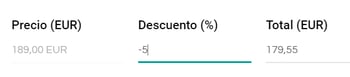
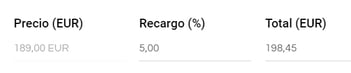
- Desconto ou Acréscimo % (por cita)
- Para aplicar um desconto, introduza a percentagem com o símbolo “–” antes do valor (por exemplo: –5)
- Para aplicar um acréscimo, introduza apenas o número (por exemplo: 5).
- Para aplicar um desconto, introduza a percentagem com o símbolo “–” antes do valor (por exemplo: –5)
4. Outras opções antes de guardar alterações
-
Comentário do vendedor (por reserva)
Nota interna geral aplicada a todo o localizador da reserva.
-
Informar o cliente
Se ativar esta opção, o cliente receberá um e-mail de confirmação para o endereço registado na ficha.
-
Solicitar confirmação
Ative esta opção caso pretenda solicitar um pagamento total ou parcial como garantia da reserva.
👉 Como solicitar confirmação de pagamento desde a Agenda?📌 Importante: Esta opção apenas pode ser ativada antes de guardar a marcação.
-
É um presente
Caso o cliente não pretenda que o preço apareça na confirmação, ative esta opção juntamente com “Notificar o cliente”.
-
Desconto ou Acréscimo % (na reserva completa)
Funciona da mesma forma que o campo individual, mas aplicado ao total do localizador.
-
+ Marcação
Com este botão pode continuar a adicionar mais marcações à mesma reserva.
5. Selecionar o vendedor da reserva
Defina o vendedor associado à reserva.
👉 Como adicionar vendedores ao back office?
👉 Comissão por venda de reserva
6. Lembre-se sempre de GUARDAR as alterações antes de sair.
Exemplo:
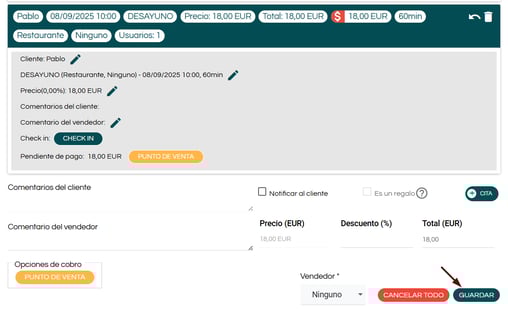
🔍 Nota: Por defeito, as marcações criadas através da Agenda ficam registadas como pendentes de pagamento (cor lateral vermelha).
Para alterar o estado de pagamento consulte os seguintes artigos:
👉 Como gerir o estado de pagamento de uma reserva? | Módulo: Agenda
👉 Como cobrar uma reserva? | Módulo: Ponto de venda
📩 Caso tenha alguma dúvida durante o processo, não hesite em contactar-nos através de soporte@spalopia.com.