![spl-siana-imagotype-color.svg]](https://help.spalopia.app/hubfs/spl-siana-imagotype-color.svg)
O CRM da Siana permite criar e gerir grupos de clientes para organizar perfis de utilizadores e aplicar descontos automáticos nas reservas.
Para criar um novo grupo de clientes, devem ser preenchidos os seguintes campos:
- Acede a "CRM > Grupos".
- Clica em "Adicionar novo" ou seleciona o grupo que pretendes editar.
- Preenche os seguintes campos:
- Nome (obrigatório)
- Descrição (opcional)
- Desconto Reservas/Vales
Podes atribuir um desconto base que será aplicado automaticamente a todas as compras associadas a este grupo.
📌 Lembra-te de adicionar sempre o sinal negativo (-10 %, -25 %, etc.)
Como atribuir um grupo de clientes?
Existem duas formas de atribuir um grupo de clientes:
- Em "CRM > Clientes", editando a ficha do cliente. Exemplo:
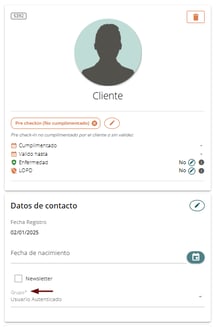
- Ao adicionar uma nova marcação na agenda, selecionando o grupo no momento da criação. Exemplo:
👉Consulte o artigo: Como adicionar uma reserva na agenda?
👉Consulte o artigo: Como modificar uma marcação existente?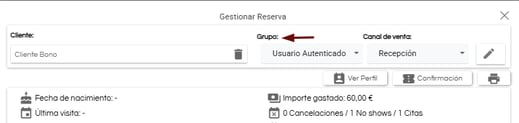
O grupo de clientes fica ativo em todos os serviços?
Por defeito, o sistema ativa automaticamente o novo grupo de clientes em todos os serviços, e a disponibilidade pode demorar alguns minutos a ficar refletida. Depois de criado, poderás definir manualmente em que serviços o grupo será aplicado de duas maneiras:
- Em "CRM > Grupos"
Clica na coluna Serviços para abrir a janela pop-up com a lista completa de tratamentos. Exemplo:
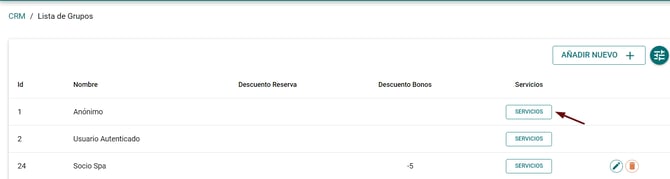
Ao abrir, posiciona o cursor sobre o serviço, clica no lápis para editar, ativa ou desativa a opção e guarda as alterações (também poderá modificar valores para este grupo se desejar). Exemplo:

📌Nota: Se preferir que os tratamentos e pacotes atualmente criados não sejam incluídos automaticamente ao criar um novo grupo ou canal de venda, e preferir selecionar manualmente os que pretende, pode escrever-nos a soporte@spalopia.com para alterarmos esta configuração.
- Em "Gerir > Tratamentos ou Pacotes"
Entra no tratamento ou pacote correspondente e acede a "Avançado > Grupos" de clientes para ativar ou desativar o grupo criado, conforme necessário. Exemplo: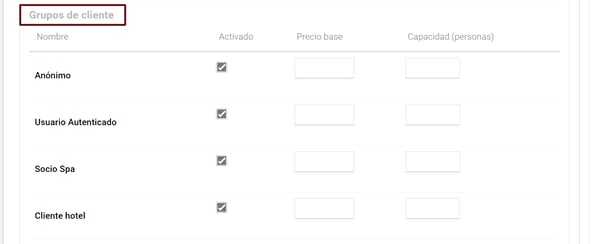
✉️ Se durante o processo tiveres qualquer dúvida, não hesites em escrever-nos para soporte@spalopia.com