![spl-siana-imagotype-color.svg]](https://help.spalopia.app/hubfs/spl-siana-imagotype-color.svg)
Se desejar editar uma reserva já agendada, pode localizá-la através da Agenda ou de Listagens > Marcações.
A partir da Agenda
1. Localize a marcação na Agenda.
2. Clique sobre a mesma.
3. Volte a clicar no ícone do lápis para abrir o modo de edição.
Exemplo:-1.png?width=581&height=204&name=image%20(12)-1.png)
A partir de Listagens > Marcações
1. Aceda a Listagens > Marcações.
2. Introduza o localizador no campo Pesquisar por código ou utilize os filtros disponíveis.
👉 ¿Cómo puedo ver un listado de citas?
3. Una vez localizada la reserva, haz clic en el lápiz o en Ver/editar en la Agenda.
Exemplo:-1.png?width=424&height=283&name=image%20(13)-1.png)
Com a reserva aberta, pode atualizar os seguintes dados:
- Dia e hora da marcação
- Serviço contratado
- Profissional atribuído
- Recurso atribuído
- Grupo de cliente ou canal de venda
- Comentários internos
O que acontece se a alteração afetar o preço?
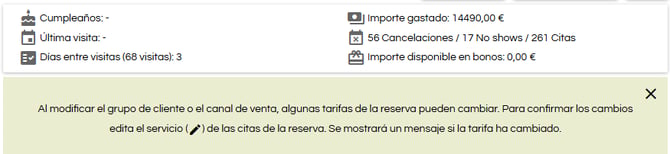
Se modificar o grupo de cliente ou o canal de venda e isso implicar uma tarifa diferente, o sistema mostrará dois avisos:
- Um aviso no topo da reserva indicando que pode ocorrer uma alteração de preço. Exemplo:
- Uma mensagem na marcação com duas opções:
Exemplo:

-
-
Aplicar nova
Atualiza automaticamente o preço de acordo com a nova tarifa. -
Manter Atual
Mantém o preço original, mesmo que o grupo ou canal tenha sido alterado.
-
Como notificar o cliente das alterações?
Antes de guardar a marcação, pode ativar a opção Informar o cliente para que receba um e-mail com as alterações realizadas.
Exemplo:
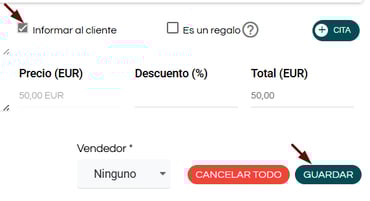
💡 Conselho: Se as alterações forem apenas internas (por exemplo, mudança de terapeuta, cabina ou comentários internos), recomenda-se não ativar a notificação ao cliente para evitar confusão.
Depois de rever toda a informação, não se esqueça de clicar em "guardar as alterações" antes de sair da marcação.
📩 Caso tenha alguma dúvida durante o processo, não hesite em contactar-nos através de soporte@spalopia.com