![spl-siana-imagotype-color.svg]](https://help.spalopia.app/hubfs/spl-siana-imagotype-color.svg)
Si deseas editar una reserva ya agendada, puedes localizarla desde la Agenda o desde Listado > Citas.
- Desde Agenda
- Localiza la cita en la Agenda.
- Haz clic sobre ella.
- Vuelve a hacer clic en el icono del lápiz para abrir el modo de edición.
-1.png?width=581&height=204&name=image%20(12)-1.png)
- Desde Listado > Citas
- Accede a Listado > Citas.
- Introduce el localizador en el campo Buscar por código o utiliza los filtros disponibles.
👉 ¿Cómo puedo ver un listado de citas? - Una vez localizada la reserva, haz clic en el lápiz o en Ver/editar en la Agenda.
-1.png?width=424&height=283&name=image%20(13)-1.png)
Con la reserva en pantalla, puedes actualizar los siguientes datos:
- Día y hora de la cita
- Servicio contratado
- Profesional asignado
- Recurso asignado
- Grupo de cliente o canal de venta
- Comentarios internos
¿Qué ocurre si el cambio realizado afecta al precio?
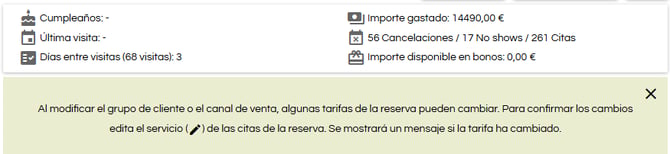
Si modificas el grupo de cliente o el canal de venta y esto implica una tarifa diferente, el sistema mostrará dos avisos:
- Un aviso superior en la reserva indicando que puede producirse un cambio de precio.
- Un mensaje en la cita con dos opciones:

-
-
Aplicar nueva
Se actualiza automáticamente el precio según la nueva tarifa. -
Mantener tarifa
Conserva el precio original, aunque el grupo o canal haya cambiado.
-
¿Cómo notificar al cliente los cambios realizados?
Antes de guardar la cita, puedes activar la opción Informar al cliente para que reciba un correo electrónico con las modificaciones realizadas.
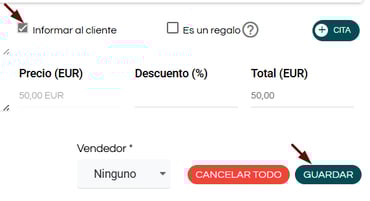
💡 Consejo: Si los cambios son únicamente internos (por ejemplo, cambio de terapeuta, cabina o comentarios internos), se recomienda no activar la notificación para evitar confusión al cliente.
Una vez revisada toda la información, recuerda guardar los cambios antes de salir de la cita.
📩 Si durante el proceso tienes cualquier consulta, por favor, no dudes en escribirnos a soporte@spalopia.com