![spl-siana-imagotype-color.svg]](https://help.spalopia.app/hubfs/spl-siana-imagotype-color.svg)
O check-in permite registar a presença de um cliente na sua marcação. Ao concluí-lo, o sistema diferencia visualmente as marcações já realizadas daquelas que ainda estão pendentes ou em que o cliente não compareceu.
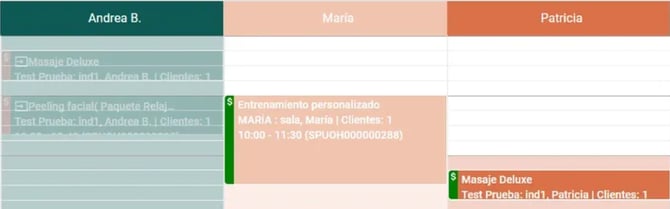
💬 Exemplo: se as marcações da Andrea aparecem como realizadas (em cor mais transparente), significa que os clientes compareceram e o respetivo check-in foi registado corretamente, enquanto as marcações da Maria e da Patrícia continuam pendentes.
Além disso, o check-in é um passo fundamental para:
- Calcular os serviços realizados.
👉 Onde consultar os relatórios das comissões?
👉 Relatórios da Agenda | Serviços
-
Registar as horas trabalhadas pelos terapeutas.
- Calcular as comissões por serviço.
👉 Relatórios da Agenda | Terapeutas
Como fazer o check-in de uma marcação?
🔍 Nota: apenas é possível realizar ou anular o check-in no próprio dia da marcação.
Existem duas formas de o fazer:
1. A partir da Agenda:
- Abra a marcação na Agenda.
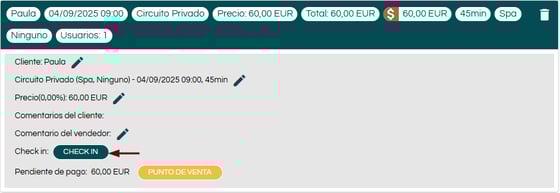
- Clique no botão "Check-in".
- Clique em "Guardar" as alterações.
💬 Exemplo:
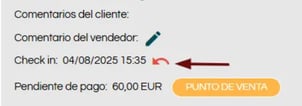
🔍 Nota: se precisar de anular o check-in, volte a abrir a marcação, clique na seta vermelha junto à data do check-in e guarde as alterações.
💬 Exemplo:
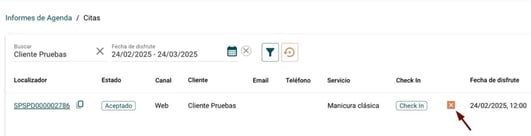
2. A partir de Listas > Marcações
- Aceda a Listas > Marcações.
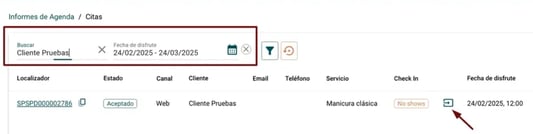
- Localize a marcação através do filtro de Data de realização ou pelo nome do cliente na barra de pesquisa.
👉 Como posso ver uma lista das marcações realizadas? - Clique no ícone correspondente para registar o check-in (flecha verde) ou anulá-lo (X), se necessário.
💬 Exemplo:
📩 Se durante o processo tiver qualquer questão, não hesite em contactar-nos através de soporte@spalopia.com