![spl-siana-imagotype-color.svg]](https://help.spalopia.app/hubfs/spl-siana-imagotype-color.svg)
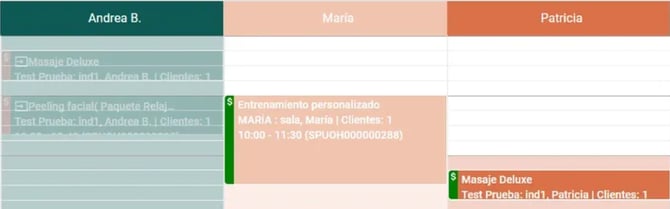
El check-in te permite registrar la asistencia de un cliente a su cita. Al completarlo, el sistema diferencia visualmente entre las citas ya atendidas y aquellas que siguen pendientes o en las que el cliente no se ha presentado.
💬 Por ejemplo: si las citas de Andrea aparecen marcadas como realizadas, significa que los clientes han asistido y su check-in ha sido registrado correctamente, mientras que las citas de María y Patricia siguen pendientes.
Además, el check-in es un paso clave para:
-
Calcular los servicios realizados.
👉 ¿Dónde consultar los informes de comisiones?
👉 Informes de Agenda | Servicios -
Registrar las horas trabajadas por los terapeutas.
👉 Informes de Agenda | Terapeutas -
Calcular las comisiones por servicio.
👉 Informes de Agenda | Terapeutas
¿Cómo hacer el check-in de una cita?
🔍 Nota de funcionamiento: solo es posible realizar o deshacer el check-in el mismo día de la cita.
Existen dos formas de hacerlo:
1. Desde la Agenda:
-
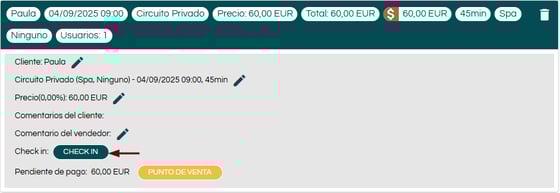
Abre la cita desde la Agenda.
-
Haz clic en el botón Check-in.
-
Guarda cambios.
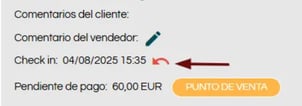
🔍 Nota de funcionamiento: Si necesitas deshacer el check-in, abre de nuevo la cita, haz clic en la flecha roja que aparece junto a la fecha de check-in y guarda los cambios.
2. Desde Listados > Citas
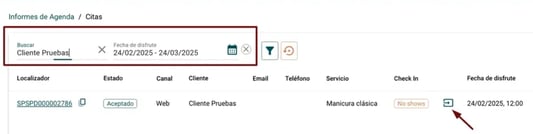
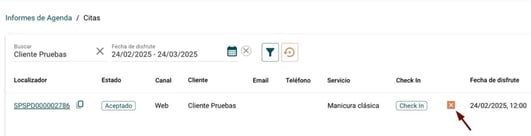
- Accede a Listados > Citas.
- Localiza la cita usando el filtro de Fecha de disfrute o el nombre del cliente en la barra de búsqueda.
👉 ¿Cómo puedo ver un listado de citas? - Haz clic en el icono correspondiente para registrar el check-in, o deshacerlo si fuera necesario.
📩 Si durante el proceso tienes cualquier consulta, por favor, no dudes en escribirnos a soporte@spalopia.com