![spl-siana-imagotype-color.svg]](https://help.spalopia.app/hubfs/spl-siana-imagotype-color.svg)
El Punto de venta te permite cobrar las citas y reservas de la Agenda, añadir productos y generar el documento que necesites en cada transacción, como un ticket, una factura o un albarán de cargo a habitación.
El tipo de documento que eliges determina qué métodos de pago puedes usar en la pantalla de cobro. Así, cada documento se emite solo con los métodos de pago que tiene configurados.
Las funcionalidades nuevas o modificadas aparecen señaladas al comienzo de su descripción con el distintivo "🚀 NUEVO", para que puedas identificarlas fácilmente.
¿Cómo acceder al cobro desde la Agenda?
- Localiza la cita en la Agenda.
💡 Consejo: Comprueba el estado de pago de la cita por el color de la banda lateral izquierda: rojo si está pendiente de pago, ámbar si está parcialmente abonada y verde si no tiene saldo pendiente. - Pulsa el botón Punto de venta en la reserva.
🔍 Nota de funcionamiento: El primer botón envía al Punto de venta solo la cita seleccionada. El segundo envía todas las citas vinculadas al mismo localizador, algo útil cuando la reserva incluye varias citas.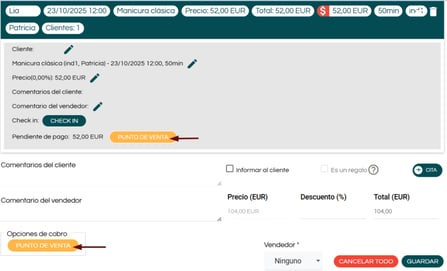
📌 Nota: En la primera transacción del día debes confirmar el importe del fondo de caja.
👉 ¿Cómo cambiar el importe de apertura de caja?
¿Cómo preparar el cobro?
- Revisa los servicios de la cita en el resumen de pago.
- Si es necesario, añade productos desde el buscador.
✉️ Contacta con soporte@spalopia.com si trabajas con lector de código de barras y necesitas ayuda para configurarlo. - 🚀 NUEVO: Selecciona en Tipo de documento el documento que quieres generar al finalizar la transacción.
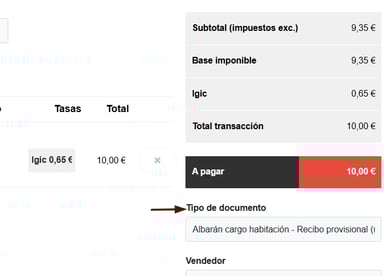
🔍 Nota de funcionamiento: El desplegable solo muestra los tipos de documento habilitados en tu centro, ordenados según el peso configurado en cada uno. El tipo de documento que elijas determina qué métodos de pago aparecen después en la pantalla de cobro.
💡 Consejo: Si el cliente necesita una factura o quiere cargar el importe a su habitación, selecciona el tipo de documento correspondiente desde el principio.
🚀 NUEVO: Si seleccionas Factura, aparece un campo adicional para los datos fiscales del cliente. Si estos datos ya constan en su ficha del CRM, se completan automáticamente; si no, debes introducirlos manualmente. No es posible emitir la factura sin todos los datos requeridos. - Selecciona en Vendedor el profesional que realiza el cobro.
👉 ¿Cómo dar de alta a un vendedor? - Pulsa Pagar.
¿Qué otras opciones hay en el resumen de pago?
En la parte inferior del resumen de pago también encontrarás estas opciones:
- Poner en espera: Aparca la transacción, que queda visible en la parte inferior de la pantalla.
⚠️ Aviso: No acumules muchas transacciones en espera, ya que pueden resultar difíciles de identificar.
- Anular: Cancela la operación.
- Descuento: Aplica un descuento a los productos de la venta.
⚠️ Aviso: Si el descuento afecta a servicios de la reserva, debes añadirlo antes desde la Agenda.
- Bono: Canjea un bono regalo vendido en la recepción de tu centro o a través del Motor de reservas.
👉 ¿Cómo canjear un bono regalo en el Punto de venta?
- Registrar como depósito: Registra un pago parcial de la reserva.
📌 Nota: Si trabajas con una integración PMS, utiliza esta opción para cobrar una reserva con dos métodos de pago diferentes.
👉 ¿Cómo registrar un depósito? | Modulo: Punto de venta
- Información sobre el cliente: Muestra los datos del cliente asociado a la cita.
💡 Consejo: Revisa esta información para comprobar que vas a cobrar la reserva correcta.
¿Cómo finalizar el cobro?
🚀 NUEVO: En la pantalla de cobro solo aparecen los métodos de pago que admite el tipo de documento seleccionado.
- Comprueba el tipo de documento seleccionado en el selector, situado a la derecha de la pantalla, bajo el resumen.
Cambia el tipo de documento en ese mismo selector, si no es el que necesitas.
🔍 Nota de funcionamiento: Al cambiar el tipo de documento, la lista de métodos de pago se actualiza automáticamente y solo muestra los que admite el nuevo tipo. - Selecciona el método de pago.
💡 Consejo: Si no aparece el método de pago que necesitas, revisa el tipo de documento seleccionado. Por ejemplo, si seleccionaste Factura simplificada pero el cliente quiere cargar el importe a su habitación, cambia el tipo de documento a Albarán cargo de habitación. Solo aparecerá el método de pago Cargo a habitación.
✉️ Contacta con soporte@spalopia.com si los métodos de pago que admite cada tipo de documento no se ajustan a lo que necesitas, para revisar la configuración actual y adaptarla a cómo quieres trabajar.
⚠️ Aviso: Si añades un cobro y después cambias el tipo de documento por uno que no admite ese método de pago, al pulsar Finalizar aparece el error «La transacción no es aplicable para el tipo de documento…». Elimina ese cobro con VOID y vuelve a añadirlo con el tipo de documento ya seleccionado. - Comprueba que el importe pendiente es 0 €.
💡 Consejo: Si quieres eliminar un método de pago que has añadido, pulsa VOID antes de finalizar la transacción. -
Pulsa Finalizar para confirmar la transacción y emitir el documento.
📩 Si durante el proceso tienes cualquier consulta, por favor, no dudes en escribirnos a soporte@spalopia.com