![spl-siana-imagotype-color.svg]](https://help.spalopia.app/hubfs/spl-siana-imagotype-color.svg)
O Ponto de venda permite-lhe cobrar as marcações e reservas da Agenda, adicionar produtos e gerar o documento de que necessita em cada transação, como um talão, uma fatura ou uma guia de débito ao quarto.
O tipo de documento que escolher determina os métodos de pagamento que pode utilizar no ecrã de cobrança. Assim, cada documento é emitido apenas com os métodos de pagamento que tem configurados.
As funcionalidades novas ou alteradas aparecem assinaladas no início da sua descrição com o distintivo “🚀 NOVO”, para que as possa identificar facilmente.
Como aceder à cobrança a partir da Agenda?
- Localize a marcação na Agenda.
💡 Dica: Verifique o estado de pagamento da marcação pela cor da faixa lateral esquerda: vermelho se estiver pendente de pagamento, âmbar se estiver parcialmente paga e verde se não tiver saldo pendente. - Clique no botão Ponto de Venda na reserva.
🔍 Nota de funcionamento: O primeiro botão envia para o Ponto de venda apenas a marcação selecionada. O segundo envia todas as marcações associadas ao mesmo localizador, o que é útil quando a reserva inclui várias marcações.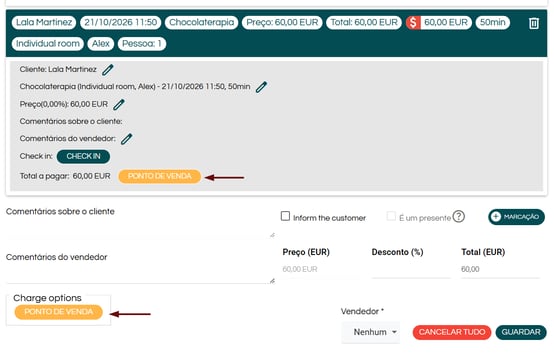
📌 Nota: Na primeira transação do dia, deve confirmar o valor do fundo de caixa.
👉 Como alterar o valor de abertura de caixa?
Como preparar a cobrança?
- Reveja os serviços da marcação no resumo de pagamento.
- Se necessário, adicione produtos a partir do motor de pesquisa.
✉️ Contacte soporte@spalopia.com se trabalhar com leitor de código de barras e precisar de ajuda para o configurar. - 🚀 NOVO: Selecione em Tipo de documento o documento que pretende gerar ao finalizar a transação.
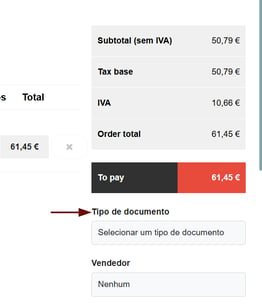
🔍 Nota de funcionamento: A lista pendente mostra apenas os tipos de documento ativados no seu centro, ordenados de acordo com o peso configurado em cada um. O tipo de documento que escolher determina os métodos de pagamento que aparecem depois no ecrã de cobrança.
💡 Dica: Se o cliente precisar de uma fatura ou quiser debitar o valor no seu quarto, selecione o tipo de documento correspondente desde o início.
🚀 NOVO: Se selecionar Fatura, aparece um campo adicional para os dados fiscais do cliente. Se estes dados já constarem da sua ficha no CRM, são preenchidos automaticamente; caso contrário, deve introduzi-los manualmente. Não é possível emitir a fatura sem todos os dados obrigatórios. - Selecione em Vendedor o profissional que realiza a cobrança.
👉 Como adicionar um profissional como vendedor no backoffice? - Clique em Pagar.
Que outras opções existem no resumo de pagamento?
Na parte inferior do resumo de pagamento, encontrará também estas opções:
- Park: Coloca a transação em espera, ficando visível na parte inferior do ecrã.
⚠️ Aviso: Evite acumular muitas transações em espera, pois podem tornar-se difíceis de identificar.
- Void: Cancela a operação.
- Desconto: Aplica um desconto aos produtos da venda.
⚠️ Aviso: Se o desconto se aplicar a serviços da reserva, deve adicioná-lo previamente a partir da Agenda.
- Vale: Resgata um vale de oferta vendido na receção do seu centro ou através do Motor de reservas.
👉 Como resgatar um vale de oferta no Ponto de venda?
- Record as a deposit: Regista um pagamento parcial da reserva.
📌 Nota: Se trabalhar com uma integração PMS, utilize esta opção para cobrar uma reserva com dois métodos de pagamento diferentes.
👉 Como registar um depósito? | Módulo: Ponto de venda
- Customer Info: Mostra os dados do cliente associado à marcação.
💡 Dica: Reveja esta informação para confirmar que vai cobrar a reserva correta.
Como finalizar a cobrança?
🚀 NOVO: No ecrã de cobrança aparecem apenas os métodos de pagamento admitidos pelo tipo de documento selecionado.
- Verifique o tipo de documento selecionado no seletor, situado à direita do ecrã, por baixo do resumo.
Altere o tipo de documento nesse mesmo seletor, se não for o que precisa.
🔍 Nota de funcionamento: Ao alterar o tipo de documento, a lista de métodos de pagamento é atualizada automaticamente e mostra apenas os admitidos pelo novo tipo. - Selecione o método de pagamento.
💡 Dica: Se o método de pagamento de que precisa não aparecer, verifique o tipo de documento selecionado. Por exemplo, se selecionou Fatura simplificada, mas o cliente quer debitar o valor no seu quarto, altere o tipo de documento para Guia de débito ao quarto. Só aparecerá o método de pagamento Débito ao quarto.
✉️ Contacte soporte@spalopia.com se os métodos de pagamento admitidos por cada tipo de documento não se ajustarem às suas necessidades, para rever a configuração atual e adaptá-la à sua forma de trabalhar.
⚠️ Aviso: Se adicionar um pagamento e depois alterar o tipo de documento para um que não admite esse método de pagamento, ao clicar em Finalizar aparece o erro «A transação não é aplicável para o tipo de documento…». Elimine esse pagamento com VOID e adicione-o novamente com o tipo de documento já selecionado. - Verifique se o valor pendente é 0 €.
💡 Dica: Se quiser eliminar um método de pagamento que adicionou, clique em VOID antes de finalizar a transação. - Clique em Finish para confirmar a transação e emitir o documento.
📩 Se tiver alguma dúvida durante o processo, por favor, não hesite em escrever-nos para soporte@spalopia.com