![spl-siana-imagotype-color.svg]](https://help.spalopia.app/hubfs/spl-siana-imagotype-color.svg)
Con el objetivo de garantizar que las transacciones gestionadas en el Punto de venta se ajusten a la normativa vigente y optimicen el proceso operativo de facturación, se han implementado mejoras en el funcionamiento del Punto de venta.
Para ayudarte a identificar fácilmente estas actualizaciones, las funcionalidades modificadas o incorporadas aparecen señalizadas al comienzo de su descripción con el distintivo "🚀 NUEVO".
Pasos para realizar un cobro
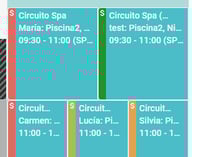
1. Localiza la cita en la Agenda
💡 Puedes comprobar el estado de pago de la cita fijándote en los colores de la banda lateral izquierda.
- Lateral rojo: pendiente de pago
- Lateral ámbar: parcialmente abonado
- Lateral verde: sin saldo pendiente
2. Accede al Punto de venta
En tu reserva, selecciona el botón de Punto de venta.
💡 Recuerda que el primer botón te permite enviar únicamente la cita seleccionada al Punto de venta, mientras que el segundo transfiere todas las citas vinculadas al mismo localizador (útil si la reserva incluye varias citas).
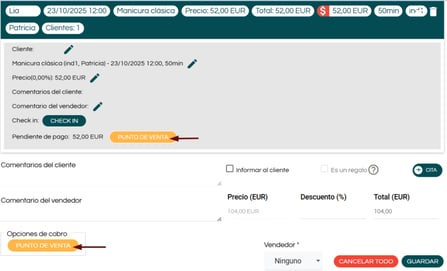
💡 Ten en cuenta que al realizar la primera transacción del día, debes confirmar la cantidad de fondo de caja.
👉 ¿Cómo cambiar el importe de apertura de caja?
3. Completa el proceso de pago
💡 Además de los servicios incluidos en la cita, puedes añadir productos desde el buscador si es necesario.
✉️ Contacta con soporte@spalopia.com si trabajas con lector de código de barras para ayudarte a configurarlo.
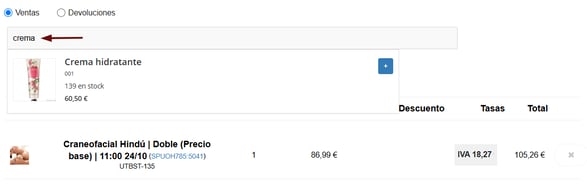
En la parte inferior del resumen de pago encontrarás distintas opciones:
-
🚀NUEVO: Tipo de documento
El desplegable se ordena por el peso configurado en cada tipo de documento, y solo podrás ver aquellas habilitadas.
Selecciona el tipo de documento que deseas generar al finalizar la transacción.
💬 Por ejemplo, si un cliente va a necesitar una factura o deseas cargar su servicio a la habitación, podrás seleccionarlo desde el primer momento.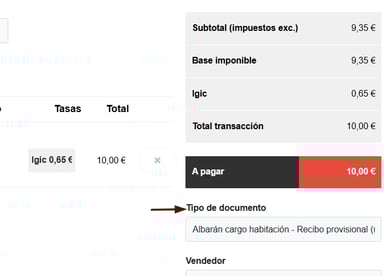
💡En caso de necesitar modificar el tipo de documento a generar, podrás hacerlo también en el segundo paso.
✉️ Si tienes dudas sobre la configuración de tus tipos de documento, contacta con soporte@spalopia.com y te proporcionaremos la información necesaria a la mayor brevedad posible. - Vendedor
Selecciona el profesional que realiza el cobro.
👉 ¿Cómo dar de alta a un vendedor? - Pagar
Confirma la operación tras verificar que todo está correcto. - Poner en espera
Aparca la transacción, que quedará visible en la parte inferior de la pantalla.
⚠️No se recomienda acumular muchas transacciones en espera, ya que pueden resultar difíciles de identificar.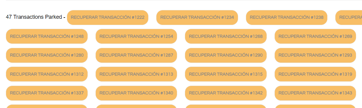
- Anular
Cancela la operación. - Descuento
Permite aplicar descuento a los productos de la venta.
⚠️ Si el descuento aplica a servicios de la reserva, debes añadirlo previamente desde la Agenda antes de proceder al cobro.
- Bono
Canjea un bono regalo vendido en recepción de tu centro o a través del Motor de reservas
👉 ¿Cómo canjear un bono regalo? | Módulo: Punto de venta - Registrar como depósito
Utiliza esta opción si el cliente realiza un pago parcial de la reserva.
📌 Si trabajas con una integración PMS, utiliza esta opción para cobrar una reserva con dos métodos de pago diferentes.
👉 ¿Cómo registrar un depósito? | Modulo: Punto de venta - Información sobre el cliente
Muestra los datos del cliente asociado a la cita.
💡 Muy útil para verificar que se va a cobrar la reserva correcta.
🚀NUEVO: Si seleccionas el tipo de documento fiscal Factura en un cobro, aparecerá un campo adicional destinado a los datos fiscales. Si esta información ya consta en la ficha del cliente en el CRM, se completará de forma automática; en caso contrario, deberá introducirse manualmente. Recuerda que no será posible emitir la factura si no se dispone de todos los datos requeridos.
4. Finaliza el pago
Después de revisar y confirmar toda la información del cliente en el paso 3, haz clic en Pagar para acceder a la pantalla donde podrás elegir entre los métodos de pago disponibles.
✉️ Si necesitas modificar o desactivar alguno de los métodos de pago disponibles, ponte en contacto con soporte@spalopia.com.
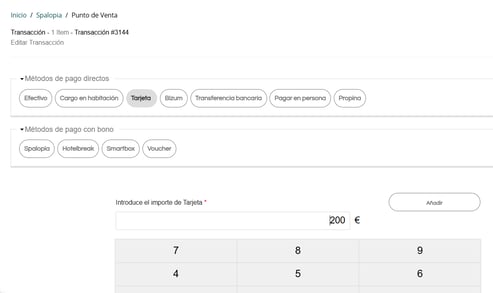
Una vez seleccionado el método de pago y comprobado que el importe pendiente es 0 €, haz clic en Finalizar para confirmar la transacción y emitir el ticket de caja.
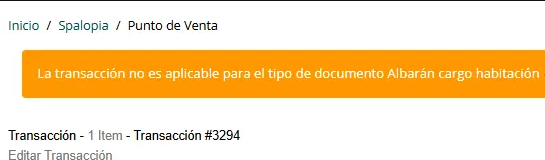
🚀NUEVO: Antes de finalizar, asegúrate de que el método de pago elegido sea compatible con el tipo de documento configurado. Si necesitas ajustarlo, puedes modificar ambos parámetros en este momento.
💬 Por ejemplo, si inicialmente seleccionaste una Factura simplificada pero el cliente solicita cargar el importe a su habitación, deberás cambiar el tipo de documento a Albarán cargo de habitación.
📌En caso de que el método de pago seleccionado no corresponda con el tipo de documento elegido, el Punto de venta mostrará una notificación de error en pantalla para que puedas realizar la corrección necesaria.
✉️ Si tienes dudas sobre la configuración de tus tipos de documento, contacta con soporte@spalopia.com y te proporcionaremos la información necesaria a la mayor brevedad posible.
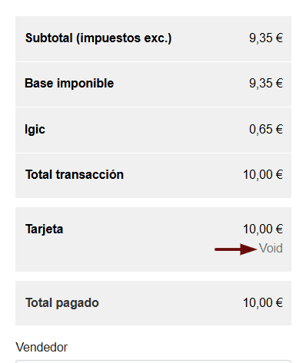
💡 Si deseas eliminar el método de pago agregado antes de finalizar la transacción, utiliza el botón VOID.
✉️ Si durante el proceso tienes cualquier consulta, por favor, no dudes en escribirnos a soporte@spalopia.com