![spl-siana-imagotype-color.svg]](https://help.spalopia.app/hubfs/spl-siana-imagotype-color.svg)
A opção Registar como depósito do Ponto de Venda permite-lhe registar o pagamento parcial de uma marcação. Também pode utilizá-la para cobrar uma reserva completa, dividindo o pagamento em dois ou mais métodos de pagamento.
✋ Importante: Se trabalhar com uma integração PMS, é obrigatório utilizar esta opção para cobrar uma reserva com vários métodos de pagamento, de forma a que os pagamentos fiquem registados corretamente.
Como registar o depósito?
- Localize a marcação na Agenda ou na confirmação da reserva.
👉 Como posso ver uma listagem de marcações? - Clique no botão Ponto de Venda na reserva.
- Clique em Registar como depósito.
- Introduza o valor do depósito.
- Clique em Adicionar.
- Selecione em Tipo de documento o documento que pretende gerar.
🔍 Nota de funcionamento: O tipo de documento determina os métodos de pagamento que aparecem no ecrã de cobrança.
- Clique em Pagar.
- Selecione o método de pagamento.
💡 Dica: Se o método de pagamento de que precisa não aparecer, verifique o tipo de documento no seletor situado à direita do ecrã, por baixo do resumo, e altere-o se for necessário.
- Verifique se o valor apresentado corresponde ao depósito.
- Clique em Adicionar.
- Clique em Finalizar.
Resultado do processo
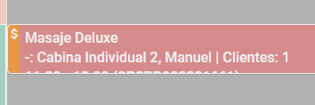
O depósito fica registado e o estado de pagamento da marcação passa a parcial. Pode verificá-lo pela cor âmbar da faixa lateral esquerda da reserva na Agenda.
Como concluir a cobrança pendente?
- Volte a levar a reserva para o Ponto de Venda.
- Finalize a transação com o valor pendente.
👉 Como cobrar na nova versão do Ponto de venda?
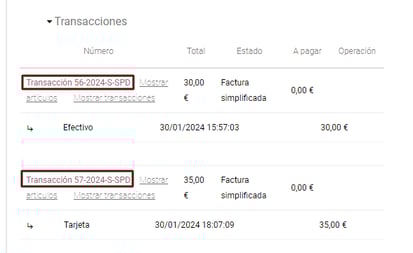
🔍 Nota de funcionamento: Ao finalizar, a confirmação da reserva mostra as duas transações: o depósito e a cobrança do valor pendente.
📩 Se tiver alguma dúvida durante o processo, por favor, não hesite em escrever-nos para soporte@spalopia.com