
Ao editar qualquer horário (seja de terapeutas, serviços, espaços ou do próprio centro) em Agenda > Calendário, algumas marcações já agendadas podem ver-se afetadas.
Neste caso, uma mensagem será exibida na tela alertando sobre o conflito de horários e apresentando três alternativas de ação:
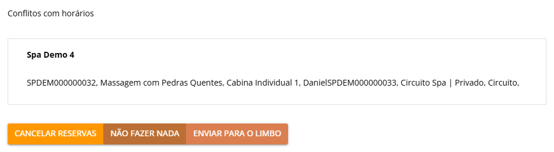
CANCELAR RESERVAS
- A alteração de horário será registada.
- As marcações correspondentes serão automaticamente canceladas e deixarão de aparecer na Agenda Lite.
- O que fazer: se precisar consultar as informações dessas marcações, acesse-as a partir da Lista de Marcações.
⚠️ Esta ação é irreversível
🔎 Consulte o seguinte artigo caso pretendas saber mais informações sobre as marcações canceladas a partir da Lista:
Como posso visualizar uma lista das marcações criadas na Agenda Lite?
NÃO FAZER NADA
- A alteração de horário será registada.
- As marcações afetadas permanecerão visíveis na Agenda Lite na mesma data e atribuídos ao mesmo profissional e espaço, mesmo que não haja disponibilidade.
- O que fazer: entre na Agenda Lite e reatribua a(as) marcação(ções) a outro terapeuta ou espaço, ou reagende-os para outra data conforme necessário.
ENVIAR PARA LIMBO
- A alteração de horário será registada.
- AS marcações afetadas permanecerão na Agenda Lite, mas serão exibidas na coluna "Nenhum", com um ícone de alerta em vermelho indicando necessidade de revisão da configuração.
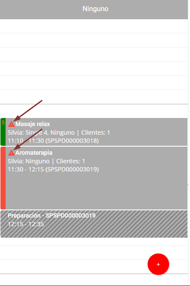
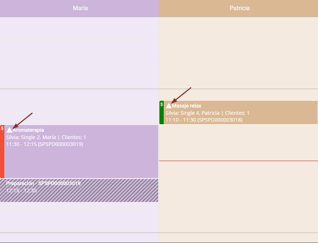
- O que fazer: na Agenda Lite, reatribua a(as) marcação(ções) a outro terapeuta ou espaço disponível, ou altere a data conforme a necessidade. Após a reprogramação, o compromisso mostrará um ícone de alerta branco, sinalizando que houve modificação por conflito de horários. Se a nova configuração estiver correta, acesse a configuração específica da(s) marcação(ções) e salve (sem realizar alterações) para o ícone desaparecer definitivamente.
SAIR SEM REALIZAR ALTERAÇÕES
- Caso escolha por não seguir com a alteração de horário, basta clicar fora da mensagem de alerta para retornar à tela anterior, onde poderá revisar ou ajustar os horários que deseja modificar.
✉️ Se durante o processo tiver qualquer dúvida, não hesite em contactar-nos através do e-mail marketplace@spalopia.com.