
Al editar cualquier horario (ya sea de terapeutas, servicios, recursos o del propio centro) desde Agenda > Calendario, es posible que algunas citas ya programadas se vean afectadas.
En ese caso, se mostrará un mensaje en pantalla alertando del conflicto con horarios y se ofrecerán tres alternativas de actuación: 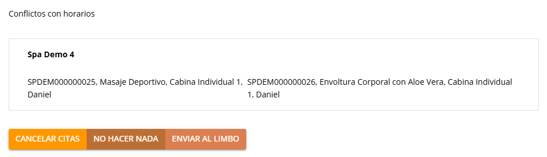
CANCELAR CITAS
- El cambio de horario quedará registrado.
- Las citas afectadas se cancelarán automáticamente y dejarán de aparecer en la Agenda Lite.
- Qué hacer: Si necesitas consultar la información de estas citas, podrás acceder a ella desde el Listado de citas.
⚠️ Esta acción es irreversible
🔎 Consulta el siguiente artículo si quieres saber cómo obtener información sobre las citas canceladas a partir del Listado de citas:
¿Cómo veo un listado de las citas creadas en la Agenda Lite?
NO HACER NADA
- El cambio de horario quedará registrado.
- Las citas afectadas seguirán apareciendo en la Agenda Lite en el mismo día y asignadas al mismo profesional y recurso, aunque no exista disponibilidad.
- Qué hacer: Accede a la Agenda Lite y reasigna la(s) cita(s) a otro terapeuta o recurso, o bien reprográmalas para otro día según corresponda.
ENVIAR AL LIMBO
- El cambio de horario quedará registrado.
- Las citas afectadas permanecerán en la Agenda Lite pero se mostrarán en la columna Ninguno, acompañadas de un icono de alerta en rojo que indica la necesidad de revisar su configuración.
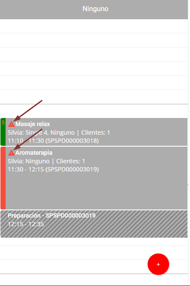
- Qué hacer: Desde la Agenda Lite, puedes reasignar la(s) cita(s) a otro terapeuta o recurso disponible, o bien modificar la fecha según lo requieras.
Tras realizar la reprogramación, la cita mostrará un icono de alerta, esta vez en blanco, indicando que hubo una modificación de la cita por conflicto de horarios. Si la nueva programación es correcta, puedes acceder a la configuración de la cita y guardar (sin realizar ningún cambio) para que el icono desaparezca definitivamente.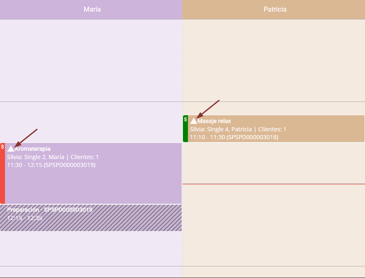
SALIR SIN REALIZAR CAMBIOS
- Si decides no continuar con el cambio de horario, simplemente haz clic fuera del mensaje de alerta. Así volverás a la pantalla anterior, donde podrás revisar o ajustar los horarios que deseas modificar.
✉️ Si te surge alguna consulta mientras sigues estos pasos, no dudes en escribirnos a marketplace@spalopia.com.