
A opção de reserva com base na ocupação é uma solução pensada para que possas oferecer reservas online com disponibilidade real na Spalopia, sem necessidade de utilizar a Agenda Lite da Siana nem de qualquer tipo de integração com o vosso sistema de gestão atual.
Através deste sistema, poderá definir que serviços são oferecidos, quantas vagas estão disponíveis e em que dias ou faixas horárias podem ser reservadas, mantendo sempre o controlo sobre a capacidade.
Sempre que um cliente efetua uma reserva, a vaga é bloqueada automaticamente em Spalopia.com para evitar sobreposições. Além disso, receberá um e‑mail de confirmação com todos os detalhes, para que possa introduzir a marcação no vosso sistema habitual.
Para criar ou editar um tratamento com opção de reserva através com base na ocupação, aceda a Gerir > Tratamentos. Selecione o tratamento que pretende editar para aceder à sua ficha clicando no ícone de edição  , ou crie um novo selecionando
  .
.
Preencha ou edite os seguintes campos:
Estado
- Ativado. Se o serviço estiver ativado, poderá ser reservado na Agenda.
- Desativado. Se o serviço estiver desativado, a configuração será guardada, mas não ficará disponível na Agenda.
💡 Pode encontrar os tratamentos desativados na lista de tratamentos em Gerir > Tratamentos > Filtro
> Estado: Desativado
Informação
- Nome: Nome do tratamento.
- Categoria: Selecione uma categoria entre as disponíveis.
- Descrição: Recomenda-se que seja clara e completa para facilitar ao cliente todas as informações relevantes sobre o serviço.
- Termos e condições específicos: Indique aqui qualquer requisito, restrição ou informação adicional aplicável apenas a este serviço.
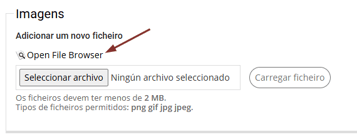
💬 Por exemplo: horário do circuito infantil, informações sobre possíveis alergias em uma massagem aromática, etc. - Imagens: Devem respeitar a proporção 3:2 (por exemplo, 600 x 400 px) e ser próprias ou livres de direitos autorais. Caso não tenha uma imagem específica para o tratamento, pode acessar o nosso banco de imagens através do Open File Browser.
Preço
- Valor do preço base: Valor que o cliente irá pagar.
Configuração
💡 Esta forma de configurar o serviço não é a padrão. No entanto, no caso de serviços com reservas com base na ocupação, pode ser utilizada.
- Tipo de serviço. Seleciona a opção Avançado.
- Capacidade: Número de pessoas que podem reservar o serviço ao mesmo tempo. Este dado é essencial, pois define o número de vagas disponíveis para as reservas online.
- Mínimo de pessoas necessário para poder reservar.
- No caso de um circuito ou massagem para casal: indica 2.
- No caso de um circuito para grupos: indica o mínimo de pessoas exigidas.
- Nos restantes casos: indica 1.
- Incremento: Indica de quantas em quantas pessoas podem ir acrescentando-se em cada reserva.
- Para serviços individuais (ou de grupo que devam ser reservados um a um): indica 1.
- Para serviços para casal (ou de grupo que devam ser reservados dois a dois): indica 2.
- Para serviços de grupo: indica o número de pessoas do grupo.
- Serviço em grupo: Ativado
- Requer profissional. Desmarca a caixa.
- Requer recurso (espaços). Seleciona a área onde o serviço é realizado.
🔎 Para selecionar quais recursos nesta secção, primeiro tens de os configurar no sistema. Podes criar um único recurso “fictício” com a capacidade correspondente ao contingente que desejas oferecer e atribuí‑lo a todos os teus serviços. Consulta o seguinte artigo se precisares de criar ou rever a informação dos teus recursos:
Como criar ou editar um espaço para a Agenda Lite?
- Períodos de tempo. Além da duração total do serviço, também poderás adicionar períodos ou fases necessárias para se ajustar à sua operação. Os períodos devem ser organizados de forma cronológica e pode adicionar quantos forem necessários para o serviço.
Existem várias opções:
Faz parte do serviço Bloqueia o terapeuta Bloqueia o recurso Execução ✅ ✅ ✅ Execução sem profissional ✅ ❌ ✅ Execução sem recurso ✅ ✅ ❌ Preparação ❌ ✅ ✅ Preparação sem profissional ❌ ❌ ✅ Preparação sem recurso ❌ ✅ ❌
Lembre-se de GUARDAR todas as alterações antes de sair.
⚠️ Tenha em conta que as alterações realizadas serão refletidas no Spalopia.com apenas após o aviso à nossa equipa no e-mail marketplace@spalopia.com e podem demorar cerca de 24 horas a atualizar-se. Se precisar que o serviço seja desativado de forma imediata, avise-nos para que possamos priorizar a sua solicitação.
✉️ Se tiver alguma dúvida durante o processo, por favor, entre em contacto através do email marketplace@spalopia.com.