
El sistema de cupos es una fórmula pensada para que puedas ofrecer reservas online con disponibilidad real en Spalopia.com sin necesidad de utilizar la Agenda Lite de Siana ni de que nos conectemos con vuestro software.
A través de este sistema, podrás definir qué servicios se ofrecen, cuántas plazas hay disponibles y en qué días o franjas horarias pueden reservarse, manteniendo siempre el control sobre la capacidad.
Cada vez que un cliente realiza una reserva, el cupo se bloquea automáticamente para evitar solapamientos y recibirás un email de confirmación con todos los detalles, de modo que puedas introducir la cita en vuestro sistema habitual.
Para crear o editar un tratamiento con opción de reserva a través de un sistema de cupos, dirígete a Gestionar > Tratamientos.
Selecciona el tratamiento que deseas editar para acceder a su ficha haciendo clic en el lápiz de edición  o bien crea uno nuevo desde
  .
.
Completa o edita los siguientes campos:
Estado
- Activado. Si el servicio está activado, podrá reservarse en Spalopia.com.
- Desactivado. Si el servicio está desactivado, se quedará guardada la configuración, pero no estará disponible para ser reservado online en Spalopia.com.
💡 Puedes encontrar los tratamientos desactivados en el listado de tratamientos desde Gestionar > Tratamientos > Filtro
> Estado: Deshabilitado
Información
- Nombre: Nombre del tratamiento.
- Categoría: Selecciona una categoría de entre las disponibles.
- Descripción: Se recomienda que sea clara y completa para facilitar al cliente toda la información relevante sobre el servicio.
- Términos y condiciones específicos: Indica aquí cualquier requisito, restricción o información adicional que sea aplicable únicamente a ese servicio
💬 Por ejemplo, horario del circuito infantil, información sobre posibles alergias de un masaje aromático, etc.
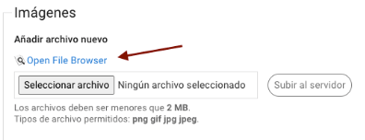
- Imágenes: Deben cumplir la relación de aspecto 3:2 (por ejemplo, 600 x 400 px) y ser propias o libres de derechos. En caso de no contar con ninguna específica para el tratamiento, puedes acceder a nuestro banco de imágenes desde Open File Browser.
Precio
- Importe del precio base: Precio que paga el cliente.
Configuración
💡 Esta forma de configurar el servicio no es la estándar. No obstante, en el caso de servicios con reservas en formato cupo, puede utilizarse para simplificar el proceso.
- Tipo de servicio. Selecciona la opción Avanzado.
-
- Capacidad: Número de personas que pueden reservar el servicio al mismo tiempo. Este dato es esencial, ya que definirá el cupo disponible para las reservas online.
- Mínimo de personas requeridas para poder reservar.
- En caso de un circuito o masaje en pareja: indica 2.
- En el caso de un circuito para grupos: indica el mínimo de personas requeridas.
- En el resto de casos: indica 1.
- Incremento: Indica cuántas personas se añaden en cada reserva.
-
Para servicios individuales (o grupales que se deban reservar de uno en uno): indica 1.
-
Para servicios en pareja (o grupales que se deban reservar de dos en dos): indica 2.
-
Para servicios grupales: indica el número de personas del grupo.
-
- Servicio en grupo: Activado
- Requiere recurso. Selecciona el área donde se realiza el servicio.
🔎 Para seleccionar recursos en este apartado, primero deben estar configurados en el sistema. Puedes crear un único recurso "ficticio" con la capacidad correspondiente al cupo que deseas ofrecer y asignarlo a todos tus servicios. Consulta el siguiente artículo si necesitas crear o consultar la información de tus recursos:
¿Cómo crear o editar un recurso para la Agenda Lite?
- Periodos de tiempo. Define la duración total del servicio dividiéndolo en los periodos o fases que necesites para ajustarlo a tu operativa. Los periodos deben organizarse de manera cronológica y puedes añadir tantos como requiera el servicio.
Existen varias opciones:
| Forma parte del servicio | Bloquea al terapeuta | Bloquea el recurso | |
| Ejecución | ✅ | ✅ | ✅ |
| Ejecución sin profesional | ✅ | ❌ | ✅ |
| Ejecución sin recurso | ✅ | ✅ | ❌ |
| Preparación | ❌ | ✅ | ✅ |
| Preparación sin profesional | ❌ | ❌ | ✅ |
| Preparación sin recurso | ❌ | ✅ | ❌ |
Recuerda siempre GUARDAR todos los cambios antes de salir.
💡 Ten en cuenta que los cambios pasarán por un proceso de revisión antes de aparecer en Spalopia.com. Tras la validación por parte de nuestro equipo, las actualizaciones estarán visibles en la plataforma en un plazo estimado de 24 a 48 horas. En caso de requerir ajustes, nos pondremos en contacto contigo para informarte de las modificaciones que hayamos realizado antes de la publicación o para ofrecerte asesoramiento personalizado.
✉️ Si durante el proceso tienes cualquier consulta, por favor, no dudes en escribirnos a marketplace@spalopia.com.