![spl-siana-imagotype-color.svg]](https://help.spalopia.app/hubfs/spl-siana-imagotype-color.svg)
📌 Nota: Esta gestão é apenas visual, uma vez que não será gerada qualquer transação de compra válida para emissão de um talão de caixa ao cliente.
🧩 Se não tiver o módulo de Ponto de Venda ativo e quiser conhecer as suas vantagens, escreva para soporte@spalopia.com para uma demonstração gratuita.
Pode registar e atualizar o estado de pagamento de uma marcação diretamente a partir da confirmação da reserva, seguindo estes passos:
1. Localizar a marcação
Aceda à Agenda e localize a reserva correspondente.
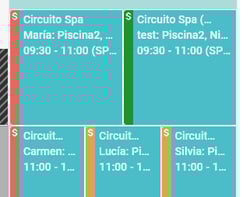
Pode identificar rapidamente o estado de pagamento através da cor da barra lateral esquerda da marcação:
🔴 Lateral vermelho: pendente de pagamento
🟡 Lateral amarelo: parcialmente pago
🟢 Lateral verde: sem saldo em falta
Exemplo:
2. Aceder à confirmação da marcação
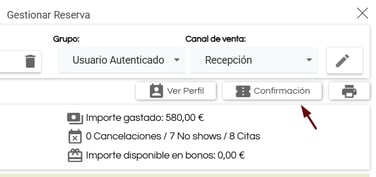
Clique na marcação e selecione Confirmação para abrir o detalhe da reserva.
Exemplo:
3. Registar o pagamento
Dentro do ecrã de confirmação da reserva:
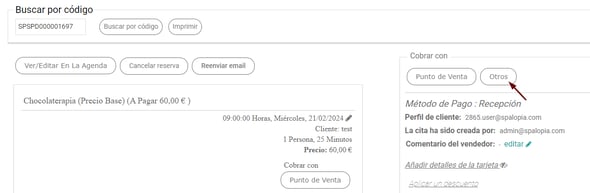
- Clique em Cobrar com: "Outros". Exemplo:
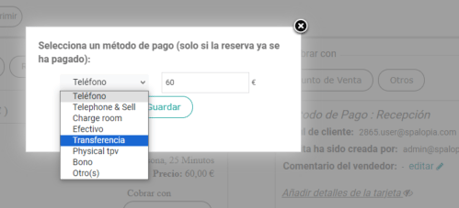
- Abrirá uma nova janela onde poderá escolher o método de pagamento e indicar o valor pago pelo cliente (total, parcial ou sinal). Exemplo:
- Ao guardar as alterações, o estado da reserva será atualizado automaticamente, tanto no resumo da confirmação como na própria marcação dentro da Agenda.
📩 Caso tenha alguma dúvida durante o processo, não hesite em contactar-nos através de soporte@spalopia.com