![spl-siana-imagotype-color.svg]](https://help.spalopia.app/hubfs/spl-siana-imagotype-color.svg)
As categorias permitem organizar os serviços do seu centro tal como são apresentados no Motor de reservas. Graças a elas, os seus clientes podem localizar mais facilmente o que procuram e filtrar a oferta disponível.
A partir do back office, pode criar novas categorias, modificar as existentes, traduzi-las e atribuir-lhes uma imagem para que o site seja mais visual.
Como se estruturam as categorias?
No back office, as categorias organizam-se em três níveis:
- Categoria: é a categoria principal (nível pai) que é apresentada no site.
- Subcategoria: desdobra-se dentro da categoria principal e funciona como filtro adicional.
- Nível de serviço: não é visível para o cliente. É utilizado apenas para estatísticas internas.
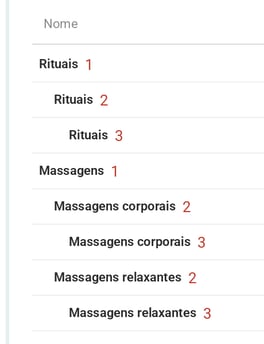
⚠️ Aviso: As categorias são partilhadas por todos os centros associados ao mesmo back office. Qualquer alteração que realize afetará automaticamente todos eles.
💡 Dica: Crie novas categorias em vez de editar as existentes para evitar incidências nos restantes centros.
Como adicionar uma nova categoria?
Para criar uma categoria completa, deve criar os seus três níveis a partir de Configurações > Categorias. Neste exemplo, vai criar a categoria Aulas com a subcategoria Aulas de grupo.
Como criar a categoria principal?
- Aceda a Configurações > Categorias.
- Clique no botão Adicionar categoria.
- Selecione (Root) na lista pendente Pai.
- Na secção Traduções (todos os idiomas), selecione o idioma principal na lista à esquerda.
- Escreva Aulas no campo Nome.
- Clique em Guardar.
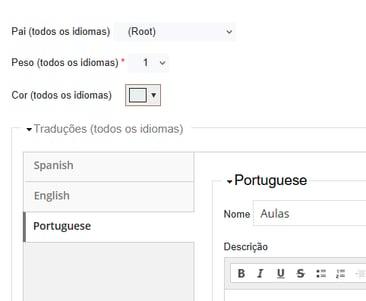
📌 Nota: Se pretender criar várias subcategorias dentro da mesma categoria principal, repita as duas secções seguintes (criação da subcategoria e do nível de serviço) tantas vezes quantas necessitar.
Como criar a subcategoria?
- Clique novamente no botão Adicionar categoria.
- Selecione Aulas na lista pendente Pai.
- Na secção Traduções (todos os idiomas), selecione o idioma principal na lista à esquerda.
- Escreva Aulas de grupo no campo Nome.
- Clique em Guardar.
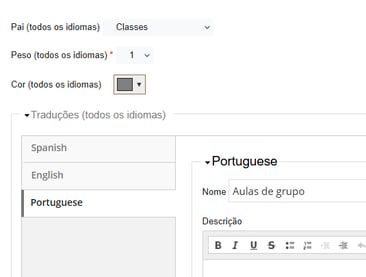
📌 Nota: Se não pretender adicionar uma subcategoria, escreva no campo Nome o mesmo nome que utilizou para a categoria principal.
Como criar o nível de serviço?
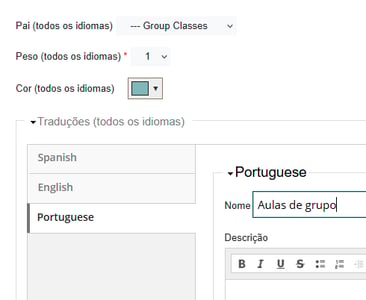
⚠️ Aviso: Antes de continuar, verifique em Configurações > Categorias se o nível de serviço foi criado automaticamente. Se já aparecer, não é necessário criá-lo. Se não aparecer, siga estes passos:
- Clique uma última vez no botão Adicionar categoria.
- Selecione ---Aulas de grupo na lista pendente Pai.
- Na secção Traduções (todos os idiomas), selecione o idioma principal na lista à esquerda.
- Escreva no campo Nome o mesmo nome da subcategoria: Aulas de grupo.
- Clique em Guardar.
Como traduzir as categorias?
Ao criar ou editar cada nível, encontrará a secção Traduções (todos os idiomas) abaixo dos campos Pai, Peso e Cor. À esquerda, aparece a lista de idiomas ativos no back office. Deve preencher cada idioma para que a categoria seja apresentada corretamente no Motor de reservas.
- Clique no idioma que pretende traduzir na lista à esquerda.
- Escreva o título traduzido no campo Nome.
- Repita os passos 1 e 2 para cada um dos idiomas.
- Clique em Guardar.
✋ Importante: Adicione as traduções nos três níveis: categoria, subcategoria e nível de serviço.
Como modificar uma categoria existente?
- Aceda a Configurações > Categorias.
- Localize a categoria na lista pendente.
- Clique em Editar.
- Modifique os dados de que necessita.
- Clique em Guardar.
Como adicionar uma imagem a uma categoria?
- Aceda a Configurações > Categorias.
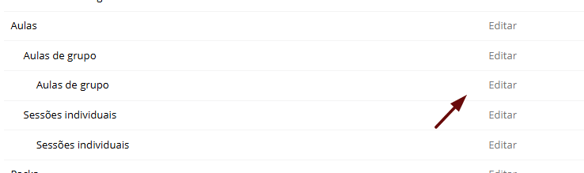
- Filtre a categoria à qual pretende adicionar a imagem.
✋ Importante: A categoria aparece três vezes nos resultados. Adicione a imagem apenas nas duas primeiras: a categoria principal e a subcategoria. A terceira corresponde ao nível de serviço, que não é visível para o cliente. - Clique em Editar na categoria principal.
- Clique em Procurar.
- Selecione a imagem no seu computador.
- Clique em Carregar para o servidor.
- Clique em Seguinte.
- Repita os passos 3 a 7 para a subcategoria.
✋ Importante: As imagens devem ter um tamanho médio de 800 × 500 píxeis e um peso máximo de 2 MB.
📩 Se tiver alguma dúvida durante o processo, por favor, não hesite em escrever-nos para soporte@spalopia.com