
Para modificar o añadir información a una reserva ya existente en la Agenda, dirígete a Listados > Citas, localiza la reserva que deseas modificar y haz clic en la flecha situada al final de la fila para acceder a la confirmación:
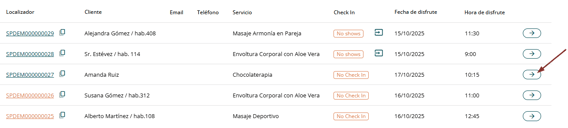
🔎 Consulta el siguiente artículo si necesitas ayuda para localizar una reserva específica dentro del listado de citas:
¿Cómo ver un listado de las citas creadas en la Agenda Lite?
Puedes editar cualquiera de los siguientes campos haciendo clic sobre el icono de lápiz de edición correspondiente  y realizando los ajustes que consideres necesarios.
- Nombre (este campo se autocompleta con el nombre asignado a la cita en el momento de su creación, aunque puede modificarse manualmente).
- Apellidos
- Teléfono
Otras acciones disponibles desde la confirmación
- Ver/Editar en la Agenda
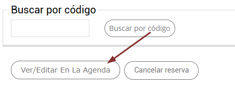
Esta opción abre la Agenda mostrando únicamente la cita seleccionada, ya que el buscador de la parte superior filtra automáticamente por su localizador.
Para volver a ver la Agenda con todas las citas del día, borra el localizador y actualiza la página haciendo clic en el icono Recargar  de tu navegador o en el teclado.
- Cancelar la reserva completa
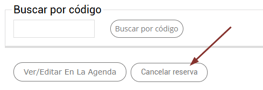
Con esta opción se procede a anular la reserva completa (que puede incluir una o varias citas).
El sistema te redirigirá a una página que te permitirá volver atrás sin guardar los cambios ("Anular la operación") o confirmar la cancelación seleccionando "SIN GASTOS".
En esa pantalla podrás introducir el "Motivo de la cancelación"; sin embargo, en la versión lite de Siana esta información no queda registrada.

🔎 Consulta el siguiente artículo si quieres saber cómo cancelar una o más citas directamente desde la Agenda:
¿Cómo cancelar una cita en la Agenda Lite?
✉️ Si durante el proceso tienes cualquier consulta, por favor, no dudes en escribirnos a marketplace@spalopia.com.