
En determinadas ocasiones, es posible que necesites ajustar el horario habitual del spa para adaptarlo a necesidades operativas puntuales.
💬 Por ejemplo durante días festivos, jornadas de mantenimiento u otras situaciones excepcionales.
💡Si necesitas modificar el horario principal del spa durante un periodo prolongado, contacta con nuestro equipo y nos encargaremos de gestionarlo por ti.
💬 Por ejemplo, si trabajas con dos horarios diferentes dependiendo de la temporada del año. .
Desde el menú lateral, ve a Agenda > Calendario y selecciona la Vista: Centro.
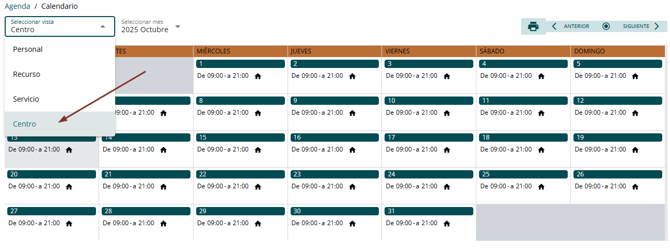
Por defecto, se mostrará el mes en curso, con el horario principal del spa aplicado a cada día.
Puedes cambiar de mes utilizando el desplegable o las flechas de avance y retroceso situadas en la parte superior del calendario:
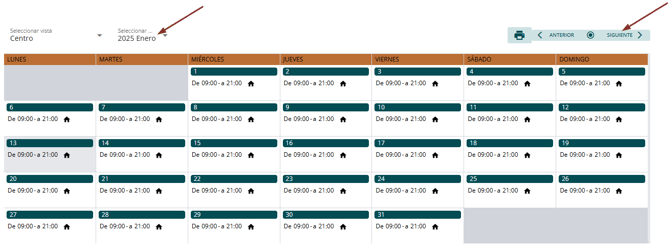
Haz clic en cualquier día para personalizar su horario.
Puedes definir hasta dos franjas horarias distintas por día, asegurándote de que exista un intervalo entre ambas (no pueden ser continuas).
- Para añadir una franja adicional, haz clic en el símbolo
 .
. - Si deseas eliminar la segunda franja, haz clic en el símbolo
 .
. - Para restablecer el horario general del spa, selecciona la opción correspondiente en el desplegable o haz clic en “Todo el día”.
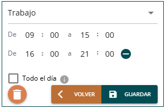
Recuerda GUARDAR los cambios antes de salir.
🔎 Consulta el siguiente artículo si necesitas cerrar la Agenda Lite un día completo:
¿Cómo bloqueo la Agenda Lite y cerrar ventas de forma puntual?
🔎 Consulta el siguiente artículo si alguno de los cambios realizados afecta a citas ya programadas en la Agenda Lite:
¿Cómo gestionar citas de la Agenda Lite afectadas por cambios de horario?
✉️ Si durante el proceso tienes cualquier consulta, por favor, no dudes en escribirnos a marketplace@spalopia.com.