
Para modificar una reserva existente en la Agenda, haz clic sobre ella y se abrirá automáticamente la ventana para gestionar sus detalles.
Puedes modificar cualquiera de los siguientes campos haciendo clic sobre el icono de lápiz de edición correspondiente y realizando los ajustes que consideres necesarios.
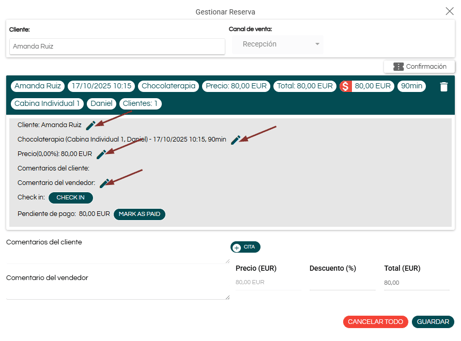
Podrás editar los datos principales de la cita, como día, hora, cliente, profesional y otros detalles relevantes:
- Cliente: El nombre principal asignado a la reserva no es editable, pero puedes editarla para añadir un nombre alternativo. Si necesitas que la reserva figure a nombre de otra persona, será necesario cancelarla y crear una nueva reserva con los datos correctos.
- Día
- Tratamiento
- Hora
- Profesional
- Recurso
- Número de personas incluidas (el número máximo viene dado desde la configuración del tratamiento).
- Descuento o Recargo (en formato "porcentaje")
- Importe total (en formato "importe")
- Añadir nueva cita
- Comentario del vendedor
💡 En el caso de reservas múltiples con varias citas, haz clic sobre el recuadro que contiene el resumen de aquélla que quieres editar para acceder a su configuración y hacer los cambios necesarios.
Recuerda siempre GUARDAR los cambios antes de salir.
💡 Cuando realizas ajustes significativos en la cita, como un cambio de servicio, o modificaciones en la fecha o en la hora, el sistema mostrará una notificación en pantalla para recordarte que debes informar al cliente sobre los cambios realizados.
✉️ Si durante el proceso tienes cualquier consulta, por favor, no dudes en escribirnos a marketplace@spalopia.com.