![spl-siana-imagotype-color.svg]](https://help.spalopia.app/hubfs/spl-siana-imagotype-color.svg)
Desde la Agenda del back office puedes descargar tus citas en Excel o en PDF siempre que lo necesites, con todos los cambios realizados hasta ese momento. Así puedes seguir consultando tu planificación si se produce un corte de internet o si simplemente necesitas tenerla en papel durante la jornada.
Esta descarga complementa el backup diario que recibes de forma automática por correo electrónico.
¿Cómo descargar la Agenda desde el back office?
- Dentro del back office, abre el menú lateral.
- Haz clic en Agenda.
- Selecciona la vista que quieres descargar.
🔍 Nota de funcionamiento: puedes descargar cualquiera de las vistas disponibles: Día, Empleado, Personalizado, Recurso, Semana, Semana laboral y Agenda. El archivo descargado muestra la información según la vista que hayas seleccionado. Si quieres descargar la Agenda completa, te recomendamos la vista Agenda, que muestra, ordenadas y con toda su información, las citas de los 7 días siguientes a partir del día de hoy.
💡 Consejo: si quieres entregar a cada profesional sus citas impresas al empezar la jornada, por ejemplo para que las lleve a la cabina, selecciona la vista Empleado e imprime su Agenda en PDF. - Comprueba que se muestran las fechas que quieres descargar.
- Haz clic en el icono de descarga, un círculo negro con un icono blanco situado junto a la palabra Agenda.
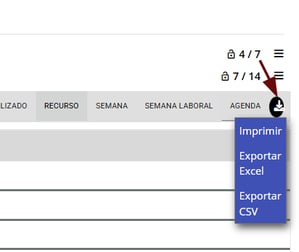
- Selecciona si quieres descargar el documento en Excel o PDF (Imprimir).
¿Qué formato te conviene elegir?
Elige el formato según el uso que vayas a darle al archivo:
- Excel: si quieres editar el archivo después.
- PDF: si quieres imprimir la Agenda directamente y tenerla en papel.
⚠️ Aviso: el archivo descargado muestra las citas existentes en el momento de la descarga. Las citas que se creen, modifiquen o cancelen después no se actualizan en el archivo.
¿Qué es el backup diario de la Agenda?
Todos los días, de madrugada, se envía de forma automática una copia de seguridad de tu Agenda a las direcciones de correo electrónico facilitadas por el centro.
👉 ¿Qué es el backup y qué incluye?
El correo llega con el asunto Agenda Backup, seguido del nombre del centro y del intervalo de fechas que incluye.
📌 Nota: si no encuentras el correo en la bandeja de entrada, revisa la carpeta de correo no deseado o spam.
✉️ Si no sueles recibir el backup cada noche, contacta con soporte@spalopia.com para solicitar la revisión de las direcciones de correo electrónico a las que se envía.
📩 Si durante el proceso tienes cualquier consulta, por favor, no dudes en escribirnos a soporte@spalopia.com