![spl-siana-imagotype-color.svg]](https://help.spalopia.app/hubfs/spl-siana-imagotype-color.svg)
📌Neste manual encontrará as instruções para configurar um tratamento em formato voucher presente, tanto para venda através do Motor de Reservas como na receção do seu centro através do Ponto de Venda.
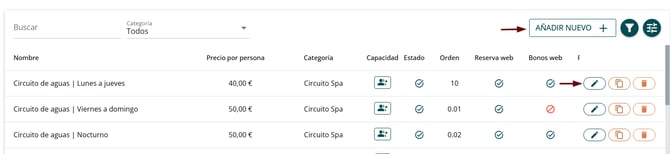
Para criar e/ou gerir um tratamento da sua carta, aceda a "Gestão > Tratamentos" no menu principal. A partir desta secção poderá criar novos tratamentos ou editar os já existentes.
- Para editar um tratamento existente, procure-o na lista e clique no ícone do lápis de edição.
- Para criar um novo, clique em ADICIONAR NOVO +, no canto superior esquerdo.
Passo a Passo:
1. Preencher a informação do tratamento
-
Estado
Desativado
O tratamento fica guardado e disponível em Relatórios, mas não pode ser agendado nem reservado online.
Ativado
O tratamento fica disponível na Agenda e no Motor de Reservas.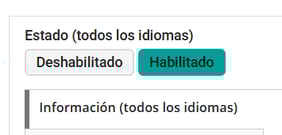
-
Categoria
Selecione uma categoria entre as disponíveis.
👉Consulte o artigo: Como criar ou modificar categorias de serviços?
- Traducciones
Nesta secção poderá gerir todos os idiomas ativos para publicação.
👉 Consulte o artigo: Como publicar o meu menu noutros idiomas?
Para cada idioma podes completar:
-
-
Nome
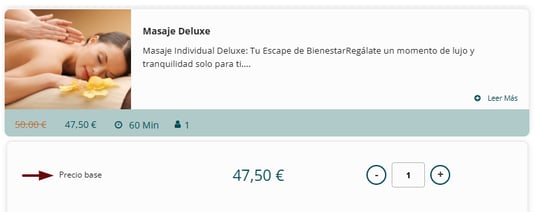
Nome do tratamento, visível para o cliente. - Etiqueta do preço base
Texto que substitui “Preço base” no Motor de Reservas (útil caso utilize tarifas ou extras).
👉Consulte o artigo: Como adicionar tarifas e extras a um serviço do menu? - Descrição
Opcional, mas recomendada para detalhar o tratamento ao cliente. - Termos e condições específicos
Introduza condições adicionais próprias do tratamento.
👉Consulte o artigo: Como editar os Termos e Condições?
💬 Por exemplo:
- Circuito noturno: indicar horário.
- Massagem para grávidas: incluir restrições.
- Massagem aromática: detalhar possíveis alergias.
-
-
Imagens
As imagens devem ter proporção 3:2 (por exemplo: 500 × 333 px) para garantir uma visualização otimizada no Motor de Reservas e evitar cortes automáticos.
As imagens devem ser próprias ou livres de direitos.
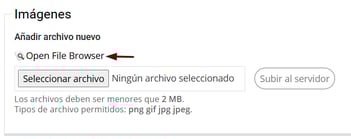
💡 Caso não tenha uma imagem específica, pode utilizar a nossa base de dados através da ligação Open File Browser.
2. Preços e opções do tratamento
-
Preço
Valor do preço base
📌 Este valor será apresentado como “Preço base” no Motor de Reservas, salvo se tiver configurado uma Etiqueta do preço base específica na secção de traduções. Nesse caso, o texto personalizado substituirá “Preço base”.
-
Sessões
Introduza o valor total do voucher e o sistema calculará automaticamente o desconto em função do número de sessões incluídas.
👉Consulte o artigo: Como configurar um voucher com múltiplas sessões?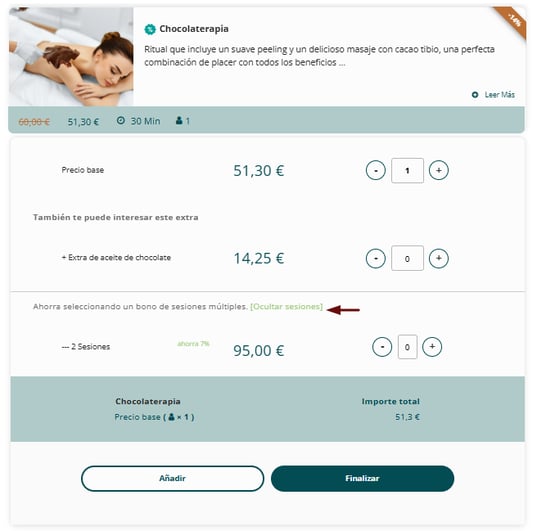
-
Tarifas
Para diferentes preços do mesmo tratamento. 💬 Por exemplo: tarifa residente ou sénior.
👉Consulte o artigo: Como adicionar tarifas e extras a um serviço do menu?
-
Extras
Tudo o que é oferecido ao cliente adicionalmente ao tratamento. 💬 Por exemplo: copo de espumante, toalha, etc.
👉 Consulte o artigo: Como adicionar tarifas e extras a um serviço do menu?
📌 Nota: As tarifas e extras criados também deverão ser traduzidos.✉️ Por favor, quando estiverem criados em espanhol, contacte soporte@spalopia.com e indique-nos as respetivas traduções.
-
Promoções
Permite ativar uma promoção por data de compra ou usufruto.
👉 Consulte o artigo: Como criar uma promoção?
-
Data de validade
👉Consulte o artigo: Como editar o período de validade de um Vale-Presente?
📌 Nota: Se um vale-presente incluir vários tratamentos com datas de validade diferentes, será aplicada a data de validade mais próxima.
3. Configuração do tratamento
-
Tipo de tratamento
Selecione uma das opções a seguir:
* Serviço individual: Un terapeuta atiende a un cliente.
* Serviço para casal: Dois terapeutas atendem a dois clientes.
* Avançado: Qualquer outra combinação diferente do serviço individual ou de casal.
💬 Por exemplo: massagem a quatro mãos (dois terapeutas e um cliente) ou acesso ao circuito spa (não requer terapeuta).
En este caso, debes completar también:
-
- Capacidade
Número de personas que pueden reservar el tratamiento al mismo tiempo. - Incremento
Intervalo com o número de pessoas que podem ir sendo adicionadas a esta reserva.
💬 Por exemplo: num tratamento duplo partilhado, o número de pessoas aumenta de 2 em 2. - Mínimo de pessoas
Mínimo de pessoas requeridas para poder completar a reserva. - Opções de venda online
Se aceita venda de reservas e/ou vales online.
- Capacidade
-
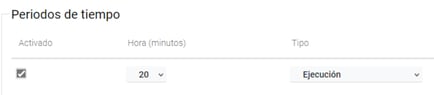
Períodos de tempo
Selecione “execução” e defina a duração do tratamento em minutos.
4. Configuração avançada
-
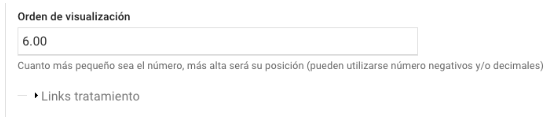
Orden de visualização
Define a posição em que o tratamento será apresentado no Motor de Reservas. Quanto menor for o número, mais acima aparecerá.
💡 Podem ser utilizados números negativos e/ou decimais.
5. Lembre-se sempre de GUARDAR todas as alterações antes de sair.
✉️ Se durante o processo tiver qualquer questão, por favor, não hesite em escrever-nos para soporte@spalopia.com