
Para llevar un control de tus ventas, dispones de una funcionalidad específica dentro de tu back office. En esta sección podrás consultar el histórico de bonos vendidos y personalizar la vista aplicando filtros para generar informes de rendimiento.
Además, desde este mismo apartado, tienes la posibilidad de acceder al detalle de los bonos que ya han sido canjeados.
Para acceder al listado dirígete a Spalopia.com > Bonos desde el menú lateral del back office.
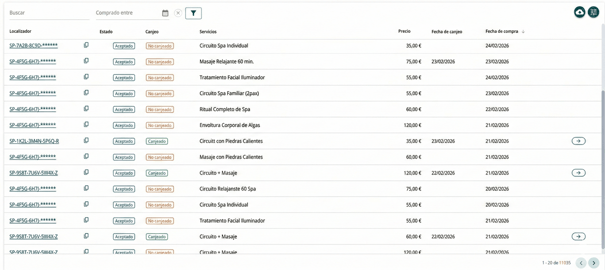
Interpretación del listado de bonos
El listado organiza la información en columnas para que puedas identificar rápidamente el estado de cada venta.
-
Localizador: Es el código alfanumérico único del bono que tiene siempre este formato SP-XXXX-XXXX-XXXX-X. Por seguridad, algunos caracteres aparecen ocultos con asteriscos **** hasta que el bono es canjeado, momento en el que podrás visualizar el código completo.
-
Estado: Indica si el bono está Aceptado o Cancelado (por ejemplo, si el cliente ejerce su derecho de desistimiento dentro de los 14 días dispuestos por ley).
- Canjeo: Muestra si el bono está Canjeado o Caducado.
💡 Si decides aceptar y canjear un bono caducado, podrás facturarlo como cualquier otro bono y asegurar ese ingreso para tu centro. De lo contrario, el importe permanecerá en el monedero virtual del cliente a su disposición para compras posteriores.
-
Servicio: Detalle de las experiencias incluidas en el bono regalo.
-
Precio: Importe total abonado por el cliente.
-
Fecha de compra / canjeo: Registros temporales de la adquisición y, en caso de haberlo disfrutado, de la validación del servicio.
-
Más detalles: En los bonos ya canjeados, aparecerá una flecha que te permite acceder a la Confirmación para revisar la información detallada del bono.
Herramientas para refinar tu búsqueda
Por defecto, el sistema te mostrará el histórico completo de ventas, pero dispones de herramientas de búsqueda para localizar bonos específicos de forma rápida:
-
Buscador directo: Utiliza la barra de búsqueda para localizar un bono introduciendo el localizador del bono, el nombre o apellidos del beneficiario, o el email del comprador.
-
Selector de fecha de compra: Puedes establecer un intervalo de tiempo concreto basado en la fecha de la compra.
-
Filtros avanzados: Si necesitas una segmentación más detallada, haz clic en el icono del embudo
 . Desde aquí podrás combinar otras condiciones, como el Estado del canjeo o el Selector de fecha de canjeo (el resto de filtros no tienen aplicación en la versión lite de Siana).
Personalización y Descarga
En la parte derecha del encabezado del listado encontrarás dos herramientas clave para adaptar la vista a tus necesidades y extraer la información:
-
Descarga: Haz clic en el icono de la nube
 para exportar la información de tu listado. La descarga se realiza en dos pasos: primero, selecciona el formato deseado y espera a que se genere el archivo. Cuando aparezca el icono de archivo
  , haz clic de nuevo para iniciar la descarga en tu ordenador.
 -
Personalización de columnas: Utiliza esta opción para mostrar u ocultar columnas según tus necesidades de gestión, de modo que la tabla resulte más clara y fácil de interpretar.
✉️ Si durante el proceso tienes cualquier consulta, por favor, no dudes en escribirnos a marketplace@spalopia.com.