![spl-siana-imagotype-color.svg]](https://help.spalopia.app/hubfs/spl-siana-imagotype-color.svg)
El nuevo listado de transacciones del Punto de venta está disponible en versión beta y reúne mejoras pensadas para facilitar el seguimiento y la gestión diaria entre Siana y tu PMS.
¿Qué datos se reflejan en cada transacción?
Cada transacción incluida en este listado muestra una serie de campos clave para ayudarte a identificar y revisar la información de forma rápida y precisa:
- ID de transacción: número del ticket o factura generados.
💬Por ejemplo: 607-2025-OS-SPD, 49-2025-ACH-SPD, 302-2025-S-SPD - Fecha de transacción: fecha y hora en la que se finalizó la venta.
- Cliente: nombre del cliente asociado a la transacción.
- Tipo de documento emitido.
💬Por ejemplo: albarán, factura, factura simplificada. - Método de pago: forma de pago utilizada por el cliente.
💬Por ejemplo: efectivo, tarjeta, cargo en habitación. - Importe impuesto: valor correspondiente a los impuestos aplicados.
- Base imposible: importe previo a la aplicación de impuestos.
- Total: importe final (importe impuesto + base imponible)
- Transacción en PMS: estado del envío de la transacción hacia tu PMS
📌 Puedes ver el detalle completo en el siguiente apartado.
¿Qué información muestra el estado de envío al PMS?
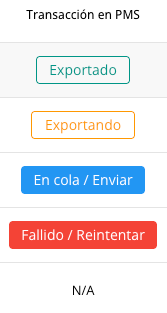
Si tu Punto de venta está integrado con un PMS, podrás ver en esta columna el estado del envío de cada transacción:
- Exportado: la transacción se ha enviado correctamente.
- Exportando: la transacción se está enviando en ese momento.
- En cola/Enviar: la transacción está pendiente de envío.
💡 Haz clic sobre el botón azul para forzar el envío. - Fallido/Reintentar: el envío ha fallado.
💡 Haz clic sobre el botón rojo para intentar reenviar la transacción nuevamente. - N/A: la transacción no debe enviarse o no hay integración activa con un PMS.
📌 Si tu integración solo envía al PMS cargos a habitación, este será el único estado que visualizarás.
💡 A continuación puedes ver ejemplos de los distintos estados:
¿Cómo puedo visualizar y descargar los detalles de varias transacciones?
Para consultar varias transacciones al mismo tiempo, selecciona todas las líneas que quieras revisar dentro del listado.
El sistema mostrará de forma simultánea el detalle de cada una sin que pierdas el contexto ni tengas que cambiar de pantalla.
Si necesitas exportar esta información, puedes descargarla en formato Excel, PDF o CSV.
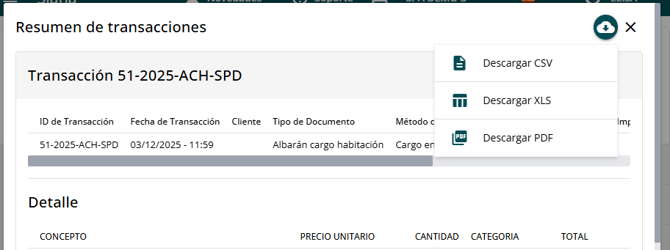
💡 Esta opción es especialmente útil para conciliaciones, revisiones contables o análisis internos.
¿Qué implica que esté en versión beta?
Con esta versión beta puedes comenzar a familiarizarte y sacar partido a las nuevas funcionalidades, mientras seguimos añadiendo mejoras adicionales antes del lanzamiento oficial de este listado. Cuando publiquemos la versión definitiva, sustituirá completamente al Listado de transacciones actual.
💡 Aprovecha este periodo para validar cómo encajan los nuevos estados de envío con la operativa de tu PMS y con tus procesos de facturación.
✉️ Si durante el proceso tienes cualquier consulta, por favor, no dudes en escribirnos a soporte@spalopia.com