![spl-siana-imagotype-color.svg]](https://help.spalopia.app/hubfs/spl-siana-imagotype-color.svg)
Para crear y/o gestionar un tratamiento de tu carta, accede al apartado Gestionar > Tratamientos desde el menú principal. Desde este apartado podrás crear nuevos tratamientos o editar los existentes.
1. Accede al listado de tratamientos
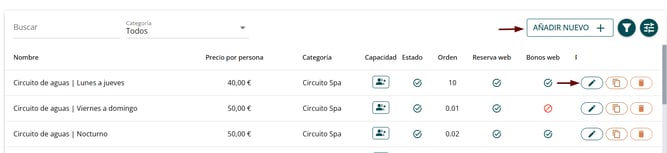
- Ve a Gestionar > Tratamientos.
- Para editar un tratamiento existente, búscalo en el listado y haz clic en el icono del lápiz de edición.
- Para crear uno nuevo, haz clic en AÑADIR NUEVO +, situado en la parte superior izquierda.
2. Completa la información del tratamiento
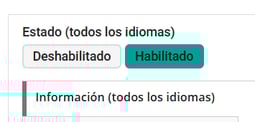
Estado
Selecciona el estado del tratamiento:
- Deshabilitado
El tratamiento queda guardado y disponible en Informes y Listados, pero no se puede agendar ni reservar online.
- Habilitado
El tratamiento está disponible en la Agenda y el Motor de reservas.
Información básica
- Categoría
Selecciona una categoría de entre las disponibles para organizar el tratamiento dentro de tu carta.
👉 ¿Cómo crear o modificar las categorías de los servicios? - Traducciones
En este apartado puedes gestionar todos los idiomas que tengas activos para publicar tu carta.
Para cada idioma puedes completar:
👉 ¿Cómo publicar mi carta en otros idiomas?
-
Nombre
Nombre del tratamiento, visible para el cliente. - Etiqueta del precio base
Texto que reemplaza el “precio base” en el Motor de reservas (útil si trabajas con tarifas o extras).
👉 ¿Cómo añadir tarifas y extras a un servicio de la carta? - Descripción
Opcional, pero recomendable para detallar el tratamiento al cliente. - Términos y condiciones específicos
Introduce condiciones adicionales propias del tratamiento.
👉 ¿Cómo editar los Términos y condiciones?
-
-
Imágenes
Añade la imagen que deseas mostrar en este tratamiento.
Deben ser propias o libres de derechos.
📌 Nota: Las imágenes deben tener proporción 3:2 (por ejemplo, 500 × 333 px) para asegurar una visualización correcta en el Motor de reservas y evitar recortes automáticos.
💡 Consejo: Si no cuentas con una imagen específica, puedes utilizar la base de datos disponible desde el enlace Open File Browser.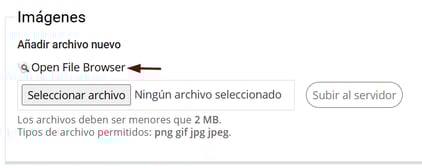
3. Precios y opciones del tratamiento
Precio
- Importe del precio base
Precio del tratamiento.
📌 Nota: este importe aparecerá como “Precio base” en la Agenda y en el Motor de reservas, a menos que hayas configurado una Etiqueta del precio base específica en el apartado de traducciones. En ese caso, dicho texto personalizado sustituirá “Precio base”.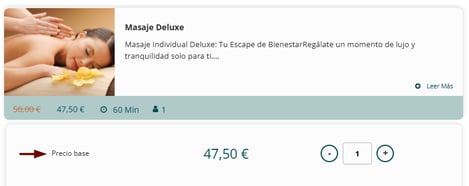
Sesiones
Configura bonos con múltiples sesiones del mismo tratamiento.
Introduce el importe total del bono y el sistema calculará automáticamente el descuento aplicado.
👉 ¿Cómo configurar un bono con sesiones múltiples?
📌 Nota: esta opción solo está disponible en bonos regalo.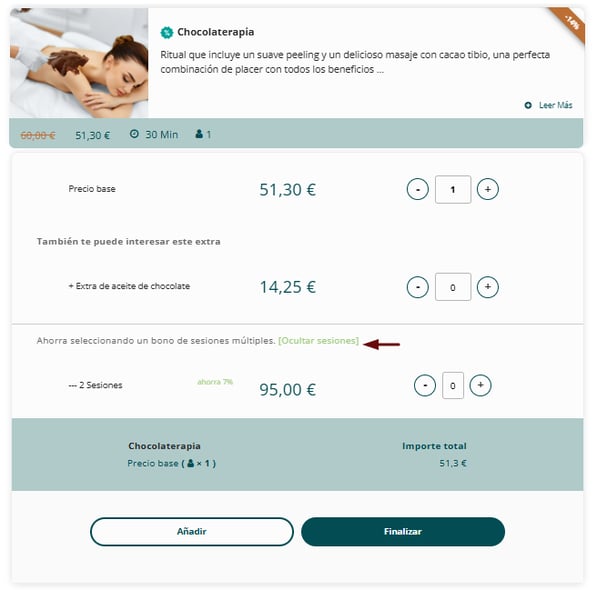
Tarifas
-
Permite definir distintos precios para un mismo tratamiento.
👉 ¿Cómo añadir tarifas y extras a un servicio de la carta?
💬 Por ejemplo: tarifa residente o senior.
📌 Nota: disponible en bonos regalo y reservas (tanto en el Motor de reservas como en la Agenda).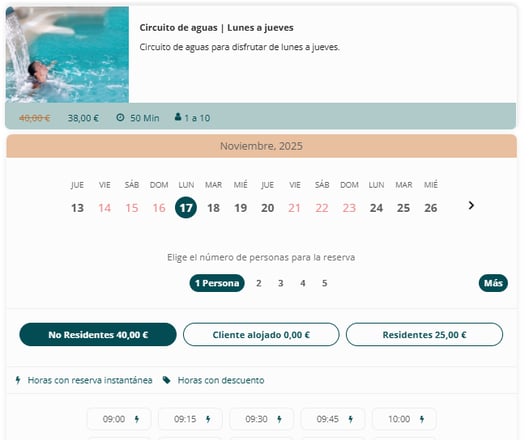
![]() Extras
Extras
-
Configura elementos adicionales al tratamiento en sí.
👉 ¿Cómo añadir tarifas y extras a un servicio de la carta?
💬 Por ejemplo: copa de cava, toalla, etc.
📌 Nota: Solo disponible en bonos regalo (tanto en el Motor de reservas como en el Punto de venta).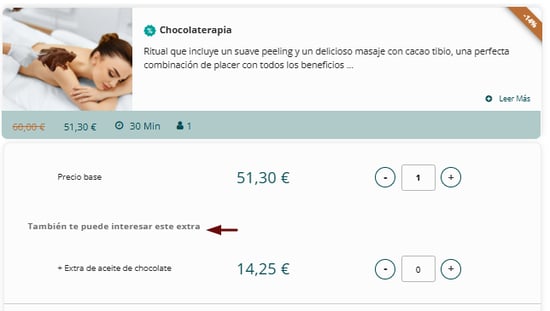
✉️ SOPORTE: Las tarifas y extras creados también deberán traducirse.
Cuando los tengas creados en español, contacta con soporte@spalopia.com e indícanos las traducciones correspondientes.
Promociones
- Permite activar una promoción en función de la fecha de compra o disfrute.
👉 ¿Cómo crear una promoción?
Fecha de caducidad
- Configura una validez distinta a la predeterminada para el bono regalo del tratamiento.
👉 ¿Cómo editar el periodo de expiración de un Bono Regalo?
📌 Nota: Si un bono regalo incluye varios tratamientos con distintas fechas de caducidad, se aplicará la fecha de vencimiento más próxima.
4. Configuración del tratamiento
Tipo de tratamiento
Selecciona una opción:
- Servicio individual
Un terapeuta atiende a un cliente. - Servicio para pareja
Dos terapeutas atienden a dos clientes. - Avanzado
Cualquier otra combinación diferente al individual o de pareja.
💬 Por ejemplo: masaje a cuatro manos (dos terapeutas y un cliente) o acceso al circuito spa (no requiere terapeuta).
Si seleccionas Avanzado, debes completar también:
- Capacidad (personas)
Número de personas que pueden reservar el tratamiento al mismo tiempo. - Incremento
Intervalo en el que se añaden más personas a la reserva.
💬 Por ejemplo: en un tratamiento doble compartido, el número de personas se incrementa de 2 en 2. - Mínimo de personas
Mínimo de personas requeridas para poder reservar.
📌 Nota: Si varias reservas comparten el mismo recurso, activa la casilla servicio en grupo.
💬 Por ejemplo: acceso al spa o piscina.
Opciones de venta online
- Prepago obligatorio
La reserva se paga online.
📌 Nota: Obligatorio si trabajas con TPV Virtual o PayPal; y opcional si tu método de pago es Stripe. - Solo paquetes
Define si el tratamiento solo está disponible dentro de un paquete, y no puede reservarse de manera independiente.
👉 ¿Cómo crear y configurar un paquete? - Activar reservas online
Establece si el tratamiento puede ser reservado desde el Motor de reservas.
📌 Nota: Desde este mismo desplegable podrás activar la opción de solicitud de reserva (solo disponible con Stripe). - Activar bonos online
Permite adquirir este tratamiento como bono regalo en el Motor de reservas.
💡 Consejo: Si desactivas la opción de reserva y bonos online, el tratamiento solo estará disponible internamente (Agenda).
Asignaciones
- Profesionales
Selecciona los terapeutas que pueden realizar el tratamiento.
📌 Nota: Para que un servicio pueda ofrecer disponibilidad en la Agenda y en el Motor de reservas, debe tener asignado al menos un terapeuta con su horario configurado. Para poder seleccionarlo en el servicio, primero añade los profesionales del centro y carga su horario.
👉 ¿Cómo crear y configurar un terapeuta?
👉 ¿Cómo cargar el horario de un terapeuta? - Recursos
Selecciona el espacio existente donde se realiza el tratamiento.
👉 ¿Cómo crear y configurar un recurso?
Periodos de tiempo
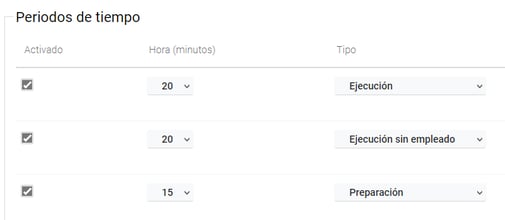
Establece la duración del tratamiento en minutos, según el orden de sucesión.
Existen varias opciones:
- Ejecución (forma parte de la duración del tratamiento, es decir, el cliente está presente)
- Ejecución: requiere profesional y recurso.
- Ejecución sin profesional: solo recurso.
- Ejecución sin recurso: solo profesional.
- Preparación
🔍 Nota de funcionamiento: los periodos de preparación no forman parte del tiempo visible para el cliente, pero sí bloquean recursos o profesionales en la Agenda según su configuración.- Preparación: bloquea profesional y recurso.
- Preparación sin profesional: solo bloquea recurso.
- Preparación sin recurso: solo bloquea profesional.
💬 Por ejemplo: un ritual que combine 20 min de "ejecución", 20 min de "ejecución sin profesional" y 15 min de "preparación".
5. Horarios
Horario específico
- Actívalo si el tratamiento tiene un horario distinto al del centro.
👉 ¿Cómo configurar el horario específico de un servicio? - ⚠️ Aviso importante: si activas esta opción pero no sigues las indicaciones del manual, el tratamiento no estará disponible para reservas.
Capacidad en cada franja de tiempo
- Define cuántas personas pueden acceder al tratamiento en cada hora de inicio configurada.
🔍Nota de funcionamiento: Si estableces esta capacidad en franja de tiempo, debes seleccionar también las Horas de inicio; de lo contrario, el sistema no sabrá cuándo aplicar el límite y no mostrará disponibilidad en ningún horario.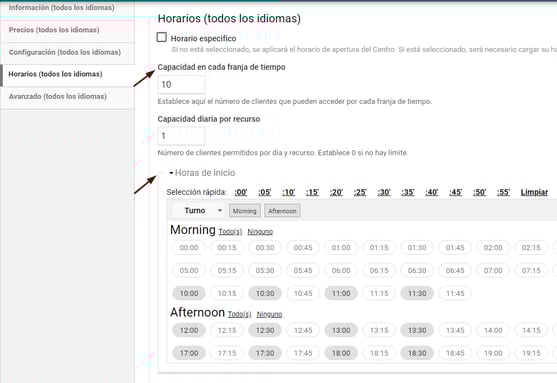
Horas de inicio
- Selecciona las horas en las que este tratamiento puede reservarse (siempre que haya disponibilidad de terapeuta y cabina).
- La frecuencia de las horas disponibles depende del conector configurado y puede establecerse en intervalos de 5, 10, 15, 30, 35, 40, 45, 50, 55 o 60 minutos.
💬Por ejemplo: si tu conector está configurado cada 30 minutos, podrás seleccionar horas como 10:00, 10:30, 11:00, etc.
✉️ SOPORTE: Si deseas cambiar el conector, escribe a soporte@spalopia.com e indícanos cómo te gustaría configurarlo.
⚠️ Aviso importante: Ten en cuenta que estos conectores afectarán a toda la carta de servicios.
Capacidad diaria por recurso
- Limita el total de accesos diarios, independientemente de las franjas horarias configuradas.
6. Configuración avanzada
Release
- Define el tiempo mínimo de antelación (días, horas o minutos) necesario para poder reservar el tratamiento en el Motor de reservas.
📌Nota: Si un cliente intenta reservar con menos antelación de la configurada, el Motor de reservas no mostrará disponibilidad para ese horario.
Costes adicionales
- Asigna el coste total del tratamiento incluyendo: coste de los productos requeridos + costes adicionales + comisión de los profesionales.
Canales de venta
- Selecciona en qué canal existente aparecerá el tratamiento.
👉 ¿Cómo crear y/o modificar los canales de venta?
Grupos de cliente
-
Define si el tratamiento está disponible para determinados grupos de cliente.
👉 ¿Cómo crear y/o modificar los grupos de cliente en el CRM?
💡 Consejo: Si un canal de venta o grupo de cliente tiene un precio diferente al establecido en el Precio base, puedes configurarlo para que se actualice automáticamente en la Agenda o Motor de reservas.
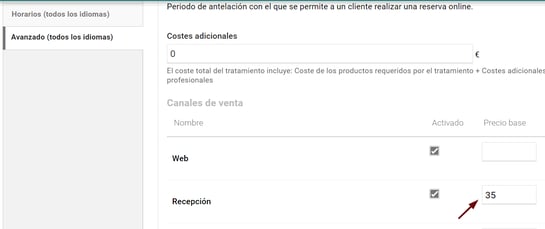
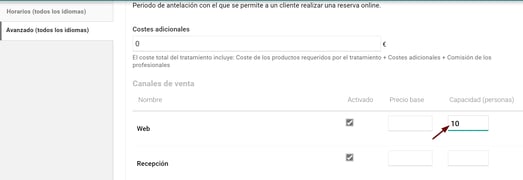
📌 Nota: En la columna de capacidad puedes definir el número máximo de reservas para este tratamiento en una franja horaria, estableciendo el límite a partir del cual ese canal de venta o grupo de cliente dejará de mostrar disponibilidad.
💬Por ejemplo: si la capacidad asignada a la web es 10, una vez que se alcance ese número de reservas para el mismo tratamiento en una hora concreta (independientemente del canal de venta o grupo de cliente por el que hayan entrado dichas reservas), el canal web dejará de mostrar plazas disponibles para ese horario.
Color
- Selecciona el color con el que el tratamiento se mostrará en la Agenda.
👉 ¿Cómo personalizar mi Agenda por colores?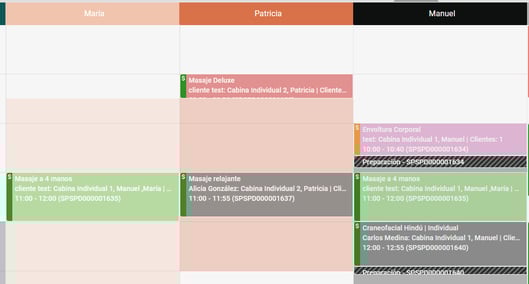
Productos
- Asigna los productos y cantidades utilizados durante la ejecución del tratamiento para el control del escandallo.
👉 ¿Cómo importar mis productos de cosmética/cabina?
Precio comisionable
- La comisión del profesional será calculada de acuerdo a lo configurado en este apartado:
- Campo vacío: El sistema entenderá que el precio comisionable es el mismo que el precio base.
- Añadir un precio: La comisión se calculará sobre este precio (diferente al precio base).
- Añadir 0 €: No se calculará comisión por este tratamiento.
📌 Nota: La configuración predeterminada para el cálculo de la comisión es la mencionada anteriormente, pero también puedes definir que este cálculo se realice sobre el precio registrado en la Agenda para la cita. 💬 Por ejemplo: si se aplica un descuento al cliente, la comisión se calculará sobre el importe final reflejado en la Agenda.
✉️ SOPORTE: Para modificar esta configuración por defecto, escribe a soporte@spalopia.com.
Impuesto
- Selecciona el tipo de impuesto del tratamiento en el Punto de venta.
✉️ SOPORTE: Si necesitas ajustar los impuestos disponibles, contacta con soporte@spalopia.com
Orden de visualización
- Determina la posición en la que se mostrará este tratamiento en el Motor de reservas.
Cuanto más pequeño sea el número, más alta será su posición.
💡 CONSEJO: Pueden utilizarse números negativos y/o decimales.
Recuerda siempre GUARDAR todos los cambios antes de salir.
📩 Si durante el proceso tienes cualquier consulta, por favor, no dudes en escribirnos a soporte@spalopia.com