---
title: ¿Cómo indicar un mensaje importante al cliente?
description: Es posible añadir un mensaje en tu motor de reservas o ventas online. Para ello debes acceder desde el menú a Agenda > Ajustes > Alerta importante. Puedes añadir el mensaje en los idiomas que tengas
---
[Ir directamente al contenido](https://help.spalopia.app/es/centro-de-ayuda/cómo-indicar-a-mi-cliente-un-mensaje-importante#main-content)
- [Español](https://help.spalopia.app/es/centro-de-ayuda/c%C3%B3mo-indicar-a-mi-cliente-un-mensaje-importante)
- [English](https://help.spalopia.app/en/centro-de-ayuda/cómo-indicar-a-mi-cliente-un-mensaje-importante)
- [Português - Portugal](https://help.spalopia.app/pt-pt/centro-de-ayuda/cómo-indicar-a-mi-cliente-un-mensaje-importante)
Español
Traducciones de Mostrar submenú de
[![spl-siana-imagotype-color.svg\]](https://help.spalopia.app/hubfs/spl-siana-imagotype-color.svg)](https://sianabyspalopia.com/)
Abrir navegación principal
Cerrar navegación principal
- - [Español](https://help.spalopia.app/es/centro-de-ayuda/c%C3%B3mo-indicar-a-mi-cliente-un-mensaje-importante)
- [English](https://help.spalopia.app/en/centro-de-ayuda/cómo-indicar-a-mi-cliente-un-mensaje-importante)
- [Português - Portugal](https://help.spalopia.app/pt-pt/centro-de-ayuda/cómo-indicar-a-mi-cliente-un-mensaje-importante)
Español
Traducciones de Mostrar submenú de
¡Hola! ¿Cómo podemos ayudarte?
- No hay sugerencias porque el campo de búsqueda está vacío.
1. [Centro de Ayuda](https://help.spalopia.app/es/centro-de-ayuda?hsLang=es)
2. [Motor de reservas](https://help.spalopia.app/es/centro-de-ayuda/motor-de-reservas?hsLang=es)
3. [Consejos](https://help.spalopia.app/es/centro-de-ayuda/motor-de-reservas?hsLang=es#consejos)
# ¿Cómo indicar un mensaje importante al cliente?
Activar un mensaje importante te permite mostrar un aviso destacado a tu cliente justo antes de que inicie una compra en tu **Motor de reservas**.
Es una funcionalidad muy útil para comunicar políticas internas, requisitos obligatorios, contraindicaciones, normas del centro o cualquier información que el cliente necesite conocer antes de continuar.
##### ¿Dónde se activa (y desactiva) el mensaje importante?
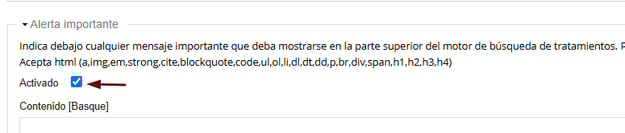
1. Accede a **Agenda \> Ajustes \> Alerta importante**.
2. Redacta el mensaje que deseas mostrar a tu cliente.
💡 **Consejo**: incluye el texto en todos los idiomas activos en tu *back office*.
3. Haz clic en **ACTIVADO** y **guarda cambios** para activar el aviso.
📌 Para desactivarlo, vuelve al este apartado y desmarca la casilla "activado".
##### ¿Qué formatos puedes utilizar para dar estilo al mensaje?
Puedes aplicar estilos básicos mediante las siguientes etiquetas HTML.
💡 **Consejo**: estas mejoran la legibilidad del mensaje y ayudan al cliente a identificar la información clave.
- **`TEXTO`** → texto en **negrita**
- **`TEXTO`** → texto en *cursiva*
- **`TEXTO`** → añadir al final de una frase en la que queramos incorporar un salto de línea
- **`- TEXTO
`** → define cada elemento dentro de la lista
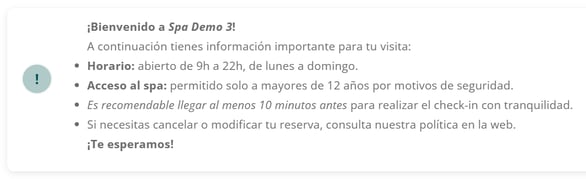
#### 💬 *Por ejemplo:*
> **
##### ¿Cómo se visualiza el mensaje en el Motor de reservas?
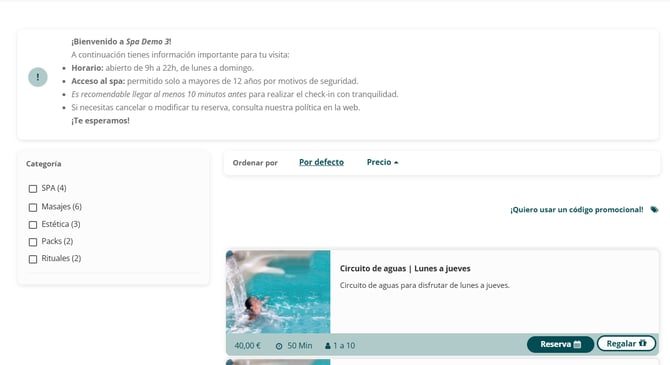
El mensaje importante aparece como un recuadro destacado situado en la parte superior del **Motor de reservas**, de manera que es lo primero que ve el cliente al acceder.
Los estilos aplicados (negrita, cursiva, listas…) se mostrarán según se hayan configurado, como puedes ver en el ejemplo anterior.
Además, este recuadro incorpora un icono de exclamación cuyo borde adopta automáticamente el color **claro** definido en la configuración del diseño del Motor de reservas (el mismo color del relleno inferior del servicio donde se muestra el precio, la duración y capacidad), manteniendo así una apariencia coherente con la personalización general del centro.
👉 [¿Cómo personalizar el diseño de tu Motor de reservas?](https://help.spalopia.app/es/centro-de-ayuda/c%C3%B3mo-personalizar-el-dise%C3%B1o-de-tu-motor-de-reservas?hsLang=es)
> 
✉️ Si durante el proceso tienes cualquier consulta, por favor, no dudes en escribirnos a [soporte@spalopia.com](mailto:soporte@spalopia.com)
- [\[ES\] Spalopia.com](https://help.spalopia.app/es/centro-de-ayuda/es-spalopia-com?hsLang=es#main-content)
- [Canjeo de bonos procedentes de Spalopia.com](https://help.spalopia.app/es/centro-de-ayuda/es-spalopia-com?hsLang=es#canjeo-de-bonos-procedentes-de-spalopia-com)
- [Facturación de bonos procedentes de Spalopia.com](https://help.spalopia.app/es/centro-de-ayuda/es-spalopia-com?hsLang=es#facturaci%C3%B3n-de-bonos-procedentes-de-spalopia-com)
- [Configuración y Ajustes](https://help.spalopia.app/es/centro-de-ayuda/configuraci%C3%B3n-y-ajustes?hsLang=es#main-content)
- [Configuración Básica](https://help.spalopia.app/es/centro-de-ayuda/configuraci%C3%B3n-y-ajustes?hsLang=es#configuraci%C3%B3n-b%C3%A1sica)
- [Consejos](https://help.spalopia.app/es/centro-de-ayuda/configuraci%C3%B3n-y-ajustes?hsLang=es#consejos)
- [Configuración Avanzada](https://help.spalopia.app/es/centro-de-ayuda/configuraci%C3%B3n-y-ajustes?hsLang=es#configuraci%C3%B3n-avanzada)
- [Métodos de pago](https://help.spalopia.app/es/centro-de-ayuda/configuraci%C3%B3n-y-ajustes?hsLang=es#m%C3%A9todos-de-pago)
- [Agenda](https://help.spalopia.app/es/centro-de-ayuda/agenda?hsLang=es#main-content)
- [Recursos](https://help.spalopia.app/es/centro-de-ayuda/agenda?hsLang=es#recursos)
- [Reservas](https://help.spalopia.app/es/centro-de-ayuda/agenda?hsLang=es#reservas)
- [Terapeutas](https://help.spalopia.app/es/centro-de-ayuda/agenda?hsLang=es#terapeutas)
- [Tratamientos](https://help.spalopia.app/es/centro-de-ayuda/agenda?hsLang=es#tratamientos)
- [Paquetes](https://help.spalopia.app/es/centro-de-ayuda/agenda?hsLang=es#paquetes)
- [Configuración](https://help.spalopia.app/es/centro-de-ayuda/agenda?hsLang=es#configuraci%C3%B3n)
- [Comisiones](https://help.spalopia.app/es/centro-de-ayuda/agenda?hsLang=es#comisiones)
- [Motor de reservas](https://help.spalopia.app/es/centro-de-ayuda/motor-de-reservas?hsLang=es#main-content)
- [Reservas](https://help.spalopia.app/es/centro-de-ayuda/motor-de-reservas?hsLang=es#reservas)
- [Consejos](https://help.spalopia.app/es/centro-de-ayuda/motor-de-reservas?hsLang=es#consejos)
- [Ajustes](https://help.spalopia.app/es/centro-de-ayuda/motor-de-reservas?hsLang=es#ajustes)
- [Bono regalo](https://help.spalopia.app/es/centro-de-ayuda/motor-de-reservas?hsLang=es#bono-regalo)
- [Devoluciones](https://help.spalopia.app/es/centro-de-ayuda/motor-de-reservas?hsLang=es#devoluciones)
- [CRM](https://help.spalopia.app/es/centro-de-ayuda/crm?hsLang=es#main-content)
- [Clientes](https://help.spalopia.app/es/centro-de-ayuda/crm?hsLang=es#clientes)
- [Grupos y Canales](https://help.spalopia.app/es/centro-de-ayuda/crm?hsLang=es#grupos-y-canales)
- [Profesionales](https://help.spalopia.app/es/centro-de-ayuda/crm?hsLang=es#profesionales)
- [Pre check-in online](https://help.spalopia.app/es/centro-de-ayuda/crm?hsLang=es#pre-check-in-online)
- [Listados](https://help.spalopia.app/es/centro-de-ayuda/listados?hsLang=es#main-content)
- [Listados](https://help.spalopia.app/es/centro-de-ayuda/listados?hsLang=es#listados)
- [Punto de venta](https://help.spalopia.app/es/centro-de-ayuda/punto-de-venta?hsLang=es#main-content)
- [Facturación](https://help.spalopia.app/es/centro-de-ayuda/punto-de-venta?hsLang=es#facturaci%C3%B3n)
- [Funcionamiento del Punto de Venta](https://help.spalopia.app/es/centro-de-ayuda/punto-de-venta?hsLang=es#funcionamiento-del-punto-de-venta)
- [Productos](https://help.spalopia.app/es/centro-de-ayuda/punto-de-venta?hsLang=es#productos)
- [Punto de Venta](https://help.spalopia.app/es/centro-de-ayuda/punto-de-venta?hsLang=es#punto-de-venta)
- [Configuración | Punto de venta](https://help.spalopia.app/es/centro-de-ayuda/punto-de-venta?hsLang=es#configuraci%C3%B3n-punto-de-venta)
- [Informes | Punto de venta](https://help.spalopia.app/es/centro-de-ayuda/punto-de-venta?hsLang=es#informes-punto-de-venta)
- [Comisiones | Punto de venta](https://help.spalopia.app/es/centro-de-ayuda/punto-de-venta?hsLang=es#comisiones-punto-de-venta)
- [Integraciones](https://help.spalopia.app/es/centro-de-ayuda/integraciones?hsLang=es)
- [Nuevos desarrollos y mejoras](https://help.spalopia.app/es/centro-de-ayuda/nuevos-desarrollos-y-mejoras?hsLang=es#main-content)
- [Varios](https://help.spalopia.app/es/centro-de-ayuda/nuevos-desarrollos-y-mejoras?hsLang=es#varios)
- [Informes](https://help.spalopia.app/es/centro-de-ayuda/informes?hsLang=es#main-content)
- [Informes de agenda](https://help.spalopia.app/es/centro-de-ayuda/informes?hsLang=es#informes-de-agenda)
- [Informes de Punto de Venta](https://help.spalopia.app/es/centro-de-ayuda/informes?hsLang=es#informes-de-punto-de-venta)
[](https://sianabyspalopia.com)
Copyright © 2026, Spalopia S.L.