![spl-siana-imagotype-color.svg]](https://help.spalopia.app/hubfs/spl-siana-imagotype-color.svg)
Con el objetivo de garantizar que las transacciones gestionadas en el Punto de venta se ajusten a la normativa vigente y optimicen el proceso operativo de facturación, se han implementado mejoras en el funcionamiento del Punto de venta.
Para ayudarte a identificar fácilmente estas actualizaciones, las funcionalidades modificadas o incorporadas aparecen señalizadas al comienzo de su descripción con el distintivo "🚀 NUEVO".
Pasos para emitir una factura
- Existen dos formas de generar una factura desde el Punto de venta:
- Convertir una factura simplificada en factura.
Esta es la modalidad tradicional y se utiliza cuando ya existe una transacción registrada como ticket. - 🚀 NUEVO
Generar directamente una factura durante el proceso de cobro.
Sin crear una factura simplificada previamente.
A continuación, se detalla cada caso.
1. Convertir una factura simplificada en factura
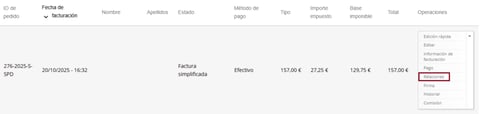
- Ve a Punto de venta > Transacciones.
- Localiza la transacción deseada y haz clic en Relaciones.
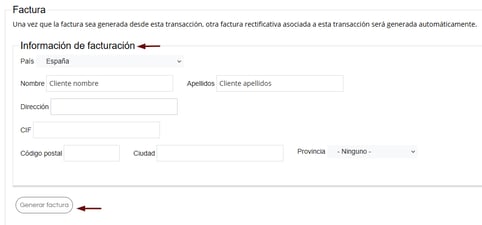
- Introduce los datos de facturación del cliente.
📌 Datos obligatorios para poder emitir una factura fiscal válida:
- Persona física: nombre y apellidos, DNI/NIE y dirección completa.
- Empresa: razón social, CIF/NIF y dirección fiscal completa.
⚠️ Si falta alguno de estos datos, el Punto de venta no permitirá emitir la factura. - Con toda la información cumplimentada, haz clic en Generar factura.
💡 Para agilizar este proceso, puedes guardar los datos de facturación directamente en la ficha del cliente dentro del CRM. Así estarán siempre disponibles para futuras operaciones.
¿Qué ocurre con la transacción original?
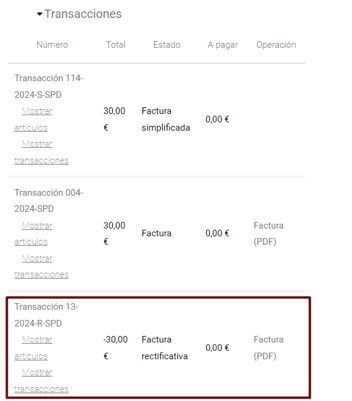
Al generar la factura, el sistema crea automáticamente una factura rectificativa asociada al ticket original. De esta forma, solo quedará un documento fiscal válido.
¿Qué pasa si faltan datos obligatorios?
🚀 NUEVO
Si inicias el proceso pero no completas todos los datos necesarios, el Punto de venta emitirá la factura rectificativa, y creará un borrador de la factura, en lugar de una factura final.
💡 Podrás identificar fácilmente este borrador porque su ID no seguirá la numeración habitual de tus documentos fiscales.

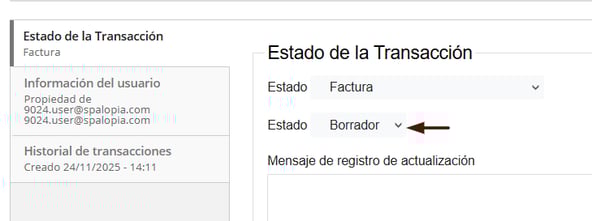
Para completar los datos faltantes, ve a Punto de venta > Transacciones y localiza el borrador de la factura para editarla en el campo Información de facturación.
Una vez añadidos, guarda cambios y desplázate hasta Editar. Aquí, llega hasta el final de la página y ajusta el estado a Finalizado (originalmente lo verás como Borrador).
¿Cómo obtener, descargar o imprimir la factura?
Una vez emitida, podrás acceder a ella desde la pestaña Factura (PDF), donde tendrás opción de descargarla o imprimirla.
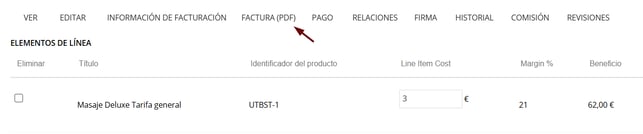
2. Generar directamente una factura durante el proceso de cobro
Si ya sabes que el cliente necesita una factura, ahora puedes generarla directamente al realizar el cobro, sin pasar por una factura simplificada previamente.
Para ello,
-
Inicia el proceso de cobro habitual.
👉 ¿Cómo cobrar en el Punto de venta tras la activación de VERI*FACTU? -
En Tipo de documento, selecciona Factura – Factura (fiscal)
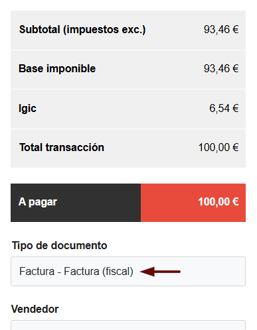
📌 En el apartado Información sobre el cliente, selecciona si la factura es para una persona física o una empresa y completa los datos obligatorios si no están ya guardados en el CRM.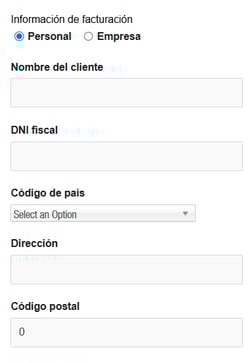
✉️ Si durante el proceso tienes cualquier consulta, por favor, no dudes en escribirnos a soporte@spalopia.com