![spl-siana-imagotype-color.svg]](https://help.spalopia.app/hubfs/spl-siana-imagotype-color.svg)
En tu centro puedes gestionar dos tipos de Términos y condiciones:
- Generales: aplican por defecto a las compras de todos los servicios de tu carta.
📌Nota: estos pueden adaptarse según el contexto de compra, por lo que puedes tener unos términos generales para citas y otros distintos para bonos regalo. - Específicos: condiciones adicionales que solo se muestran cuando el cliente selecciona un servicio o paquete concreto durante el proceso de compra.
¿Cómo editar los Términos y condiciones generales?
Durante la configuración inicial de tu centro, se han incluido los Términos y Condiciones generales que nos indicaste.
Si deseas modificarlos, puedes hacerlo desde la siguiente ruta: Ajustes > Pagos > Configuración > Bonos Regalo/Citas > Términos y condiciones
⚠️ Aviso importante: en esta sección verás un apartado por cada idioma habilitado. Asegúrate de que todos los idiomas publicados tengan su correspondiente traducción.
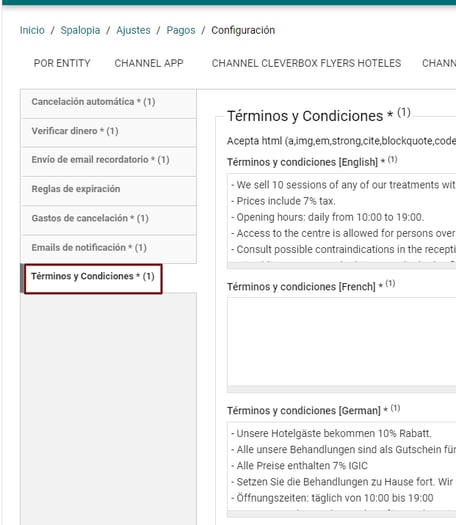
💡Consejo: se recomienda incluir aquí toda la información relevante que el cliente deba conocer antes de finalizar la compra, así como mantener siempre actualizadas las traducciones.
💬 Por ejemplo:
- Para reservar cita, por favor llámenos al (+34) XXX XX XX XX.
- Prohibido el acceso a las instalaciones a menores de 18 años.
- El centro le facilitará zapatillas y gorro de baño (de forma gratuita) y toalla (con depósito).
- Horario: lunes a viernes 10:00-19:00, sábados y domingos 10:00-20:00.
¿Cómo añadir o editar los Términos y condiciones específicos?
Si, además de los generales, deseas añadir condiciones propias para un servicio o paquete concreto, puedes configurarlas en el propio tratamiento.
De este modo, el cliente verá tanto los términos generales como los específicos al seleccionar ese servicio en el proceso de compra.
Para configurarlos:
- Accede a Gestionar > Tratamientos/Paquetes
- Abre el servicio o paquete deseado.
- En el apartado de Términos y Condiciones específicos del tratamiento, introduce la información específica.
⚠️ Aviso importante: si tu Motor de reservas está publicado en varios idiomas, añade la traducción correspondiente en cada uno.
👉 ¿Cómo añadir las traducciones de los servicios?
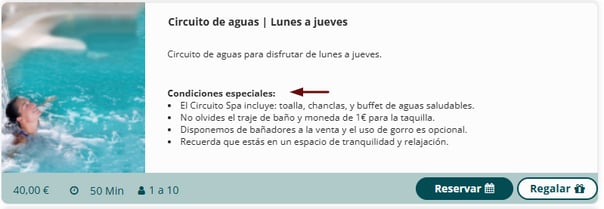
💬 Por ejemplo: si deseas ampliar los requisitos de acceso al Circuito de aguas, estas condiciones se mostrarán después de la descripción del servicio.
📩 Si durante el proceso tienes cualquier consulta, no dudes en escribirnos a soporte@spalopia.com.